Setelah menginstall WampServer, langkah berikutnya menyiapkan lokasi web yang akan dikembangkan dengan membuat virtual host di WampServer.
Jalankan WampServer dengan akses Administrator (Run as administrator), tunggu hingga muncul ikon WampServer di tray.
Catatan
Tangkapan layar di artikel ini dari sistem operasi Windows 10 (versi 22H2) yang berjalan di Oracle VM VirtualBox.
Klik kiri ikon WampServer di tray pojok kanan bawah, pilih Your VirtualHosts – VirtualHost Management.

Tunggu hingga browser terbuka dan menampilkan formulir membuat Virtual Host di WampServer.
Saya mengisikan pertama untuk nama virtual host, C:/Web-Dev/pertama sebagai virtual host folder, dan memilih PHP 8.2.18.
Sebelumnya saya sudah membuat direktori C:\Web-Dev\pertama.
Saya sengaja menempatkan lokasi web di luar direktori default web WampServer.
Alasannya sederhana, jika satu saat kita menguninstall WampServer, sudah tidak perlu memindahkan / membuat salinannya terlebih dahulu.
Setelah selesai klik tombol Start the creation/modification of the VirtualHost, tunggu hingga prosesnya selesai.

Setelah proses pembuatan Virtual Host selesai, kita diminta untuk restart DNS dari menu klik kanan WampServer, Tools – Restart DNS.
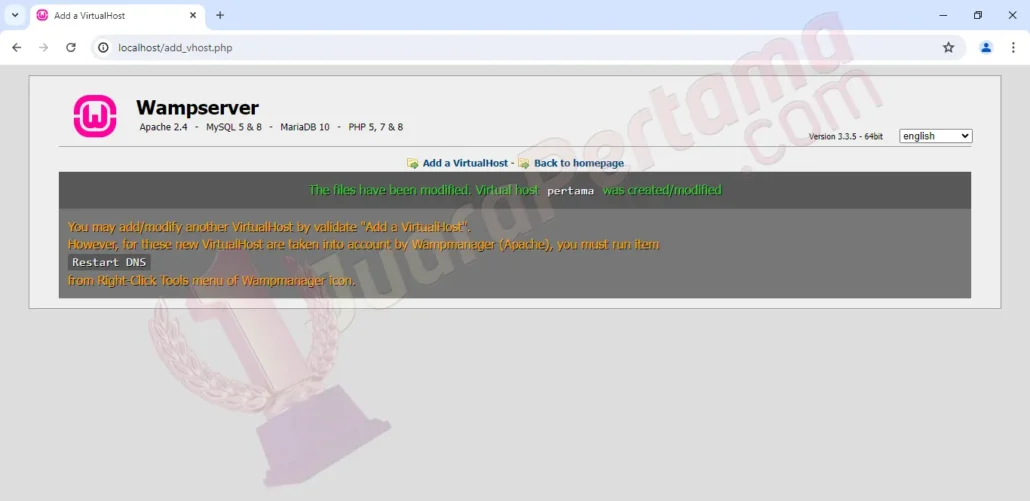
Setelah Anda mengklik Restart DNS, akan muncul window Update settings !, tunggu hingga selesai.
Kita bisa melihat Virtual Host pertama yang baru saja dibuat, sudah muncul di menu WampServer:
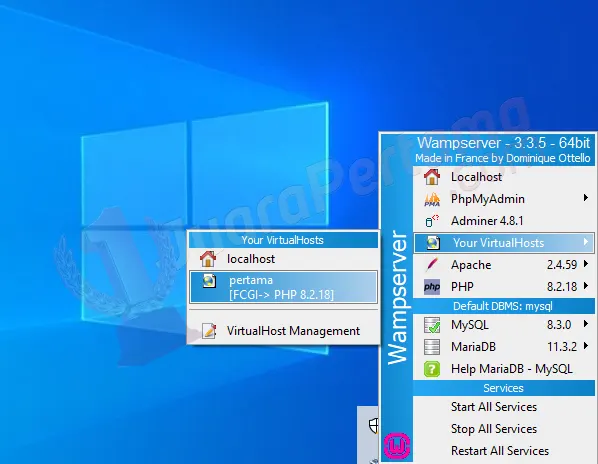
Jika kita mengklik Virtual Host pertama, akan langsung menuju homepage dari pertama (http://pertama/).

Anda bisa merubah atau menghapus Virtual Host dari menu klik WampServer, Your VirtualHosts – VirtualHost Management.
Dengan demikian pembahasan bagaimana cara membuat virtual host di WampServer sudah selesai.