

Membuat Static IP di Debian merupakan tutorial lanjutan dari artikel sebelumnya, yaitu Install Debian 12.10 di VirtualBox.
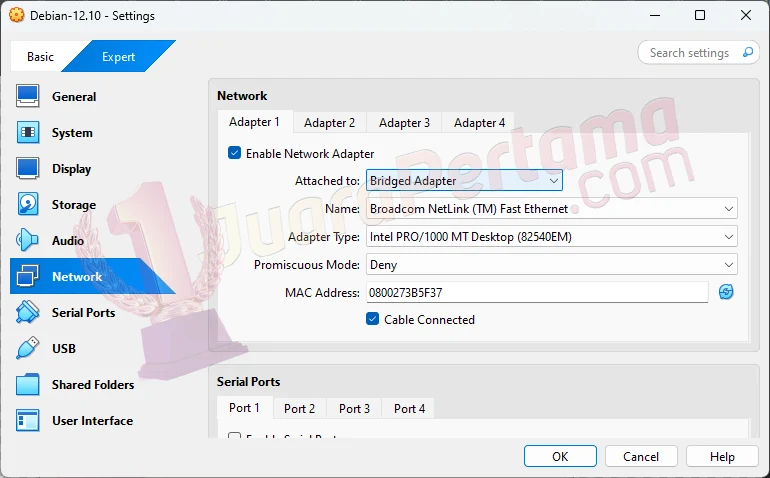
Saat kita membuat Virtual Machine menggunakan VirtualBox, default Networknya adalah NAT, kita akan menggantinya dengan Bridged Adapter.
Jalankan VirtualBox, pilih Virtual Machine untuk Debian yang sebelumnya kita buat, pilih Settings, Network, ganti NAT menjadi Bridged Adapter:
Setelah itu, jalankan Virtual Machine Debian 12.10, setelah tampil layar untuk login, loginlah menggunakan akun root.
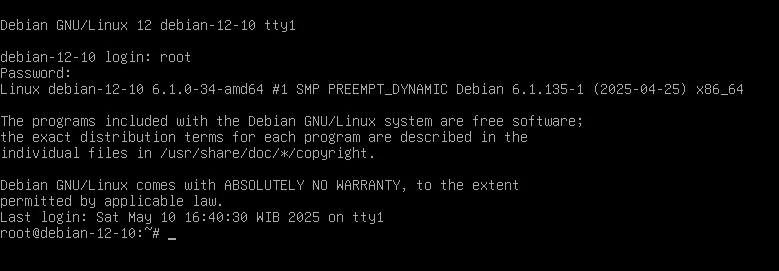
Di artikel sebelumnya, saya membuat user dengan nama username: roodee, saya ingin memberikan akses sudo kepada user roodee.
Saya jalankan perintah: usermod -aG sudo roodee [Enter]
User roodee sudah mendapatkan akses sebagai sudo user.
Untuk memastikannya, saya mengganti login user dengan perintah: su – roodee [Enter].
Saya ingin mencoba apakah user roodee sudah bisa menggunakan perintah sudo, saya berikan perintah sbb: sudo cat /etc/network/interfaces [Enter].
Ternyata mendapat respons seperti ini: -bash: sudo: command not found, seperti yang terlihat pada tangkapan layar di bawah ini:
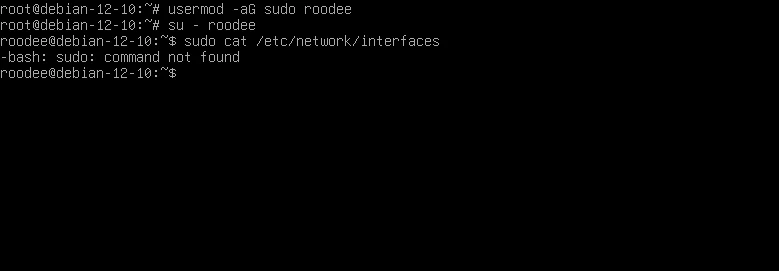
Karena perintah sudo tidak ditemukan, kita tidak bisa menggunakan user roodee untuk menjalankan perintah sudo, jadi kita harus kembali menggunakan user root.
Ganti kembali ke user root dengan perintah: su – root [Enter], diminta memasukkan password, masukkan password root dan enter.
Jalankan perintah: apt update [Enter] untuk mengupdate paket-paket terbaru dari repository Debian.
Lanjutkan dengan perintah: apt install sudo [Enter] untuk menginstall sudo, terlihat seperti gambar di bawah ini:

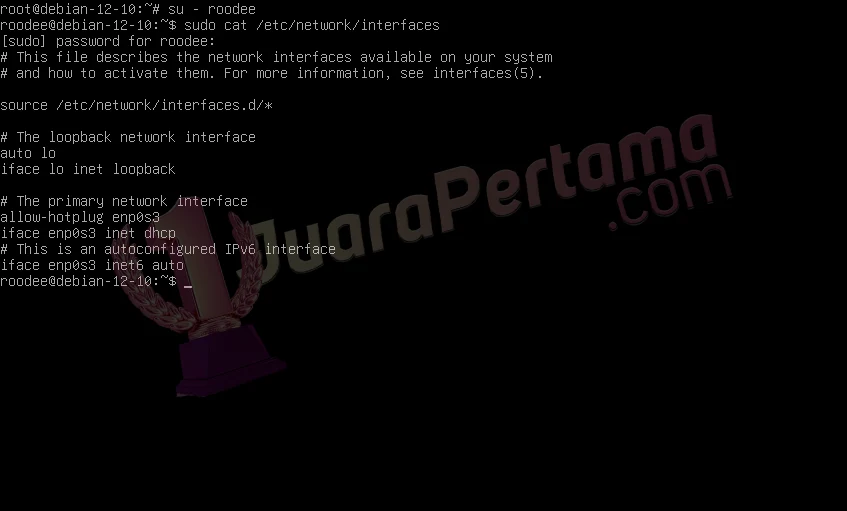
Untuk memastikan apakah user roodee sekarang sudah bisa menjalankan perintah sudo, kita coba dengan menjalankan perintah: su – roodee [Enter], lalu sudo cat /etc/network/interfaces [Enter], seperti gambar di bawah ini:
Membuat Static IP di Debian
Sekarang kita akan memulai proses membuat static IP di Debian, ikuti langkah-langkah di bawah ini.
Jalankan perintah: ip a [Enter] untuk melihat alamat IP, seperti terlihat di gambar di bawah ini:
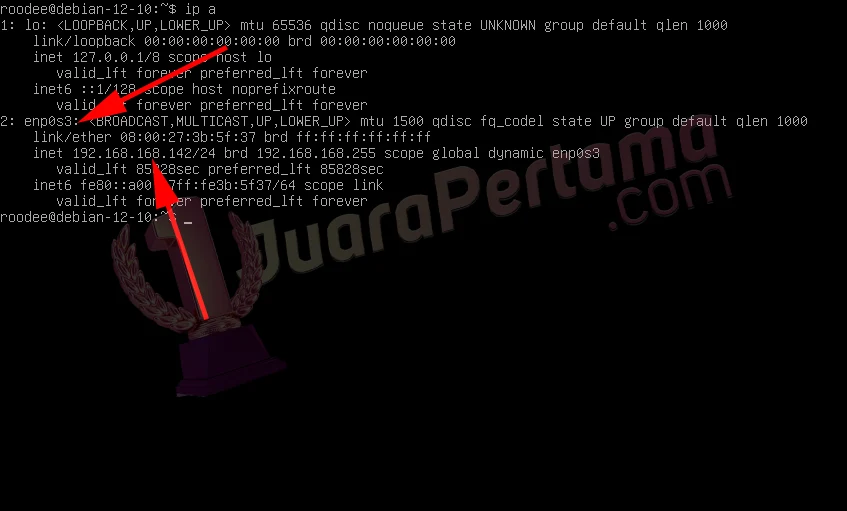
Terlihat interface enp03 dengan IP address 192.168.168.142/24, alamat IP ini didapat dari DHCP router yang ada di tempat saya.
Dan saya akan menggantinya supaya IP address ini tidak berubah-ubah sehingga memudahkan mengaksesnya dengan PuTTY.
Buka file yang ada di /etc/network/interfaces dengan menggunakan perintah: sudo nano /etc/network/interfaces [Enter], terlihat isi filenya seperti ini:
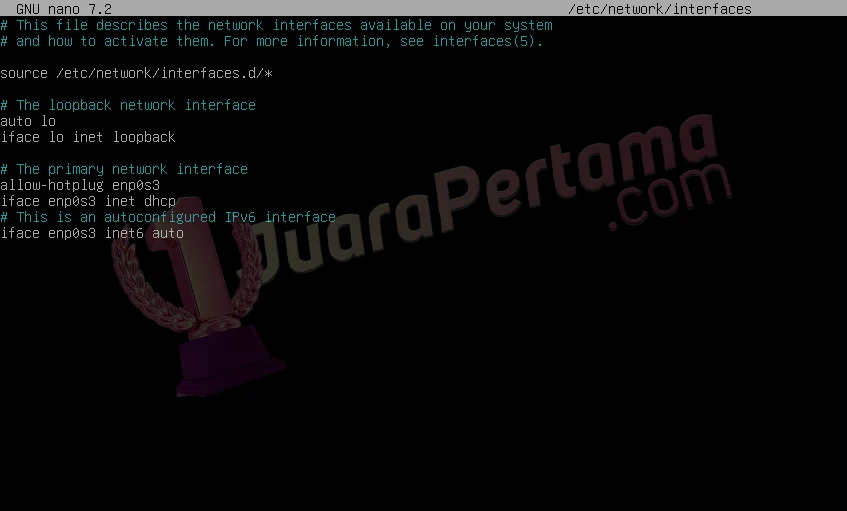
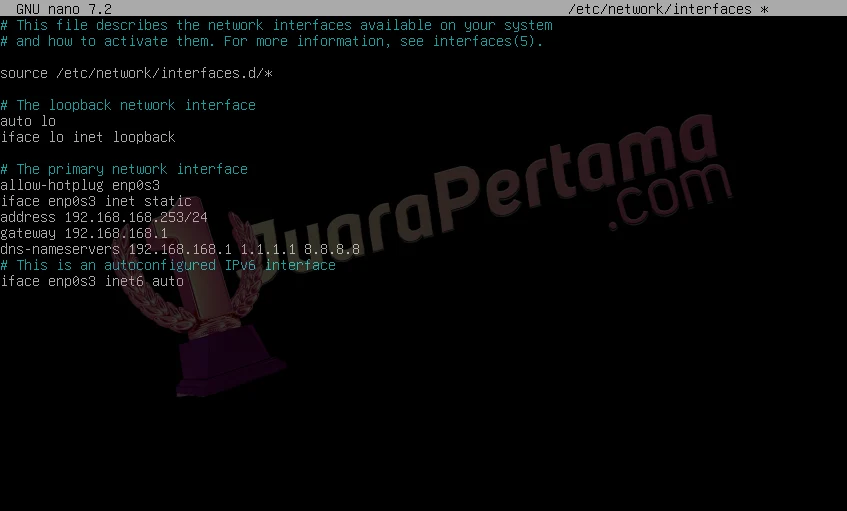
Ganti isi baris iface enp0s3 inet dhcp menjadi iface enp0s3 inet static, dan tambahkan di bawahnya:
address 192.168.168.253/24
gateway 192.168.168.1
dns-nameservers 192.168.168.1 1.1.1.1 8.8.8.8
Saya menambahkan DNS Server Cloudflare dan Google (1.1.1.1 & 8.8.8.8) pada dns-nameservers, akan terlihat seperti di bawah ini:
Simpan file dengan menekan tombol “Ctrl+X” (Exit), ada pertanyaan muncul “Save modified buffer?” Jawab dengan menekan tombol “Y“, lalu muncul “File Name to Write: /etc/network/interfaces”, lanjutkan dengan menekan [Enter].
Kemudian jalankan perintah: sudo systemctl restart networking [Enter], jalankan kembali perintah: ip a [Enter] untuk melihat apakah IP address sudah berubah atau belum.

Kita telah berhasil membuat Static IP di Debian, untuk mengujinya apakah IP Static bekerja, kita bisa reboot server dan melihatnya kembali.
Membuat Static IP di Debian tidak diperlukan jika menggunakan VPS sebenarnya, karena biasanya kita sudah mendapatkan sebuah atau lebih static IP4 atau IP6, tergantung dari penyedia VPSnya.
Dengan membuat Static IP di Debian (yang kita install di VirtualBox) kita akan lebih mudah mengaksesnya dengan menggunakan PuTTY untuk menginstall web server misalnya atau mengkonfigurasi server itu sendiri.
Sekarang kita coba mengaksesnya dengan PuTTY:
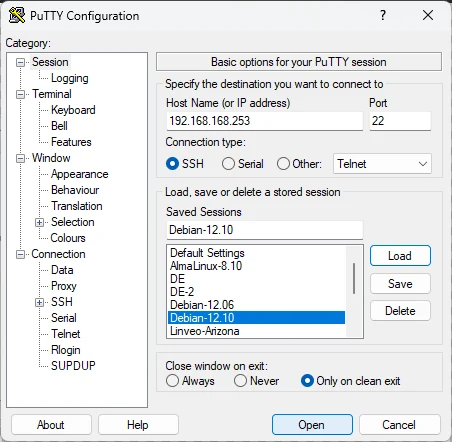
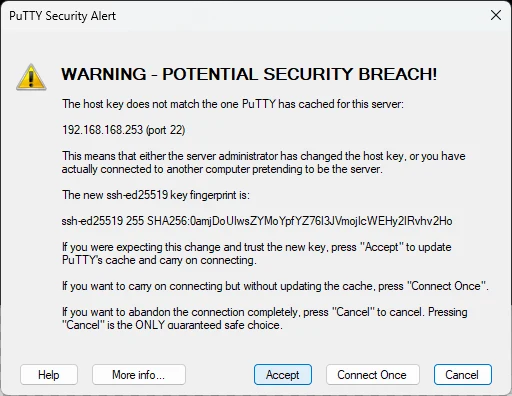
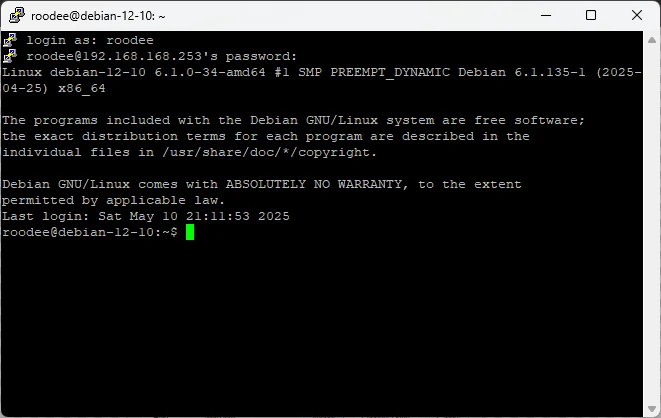
Dengan demikian langkah-langkah membuat Static IP di Debian sudah selesai, semoga bermanfaat.
