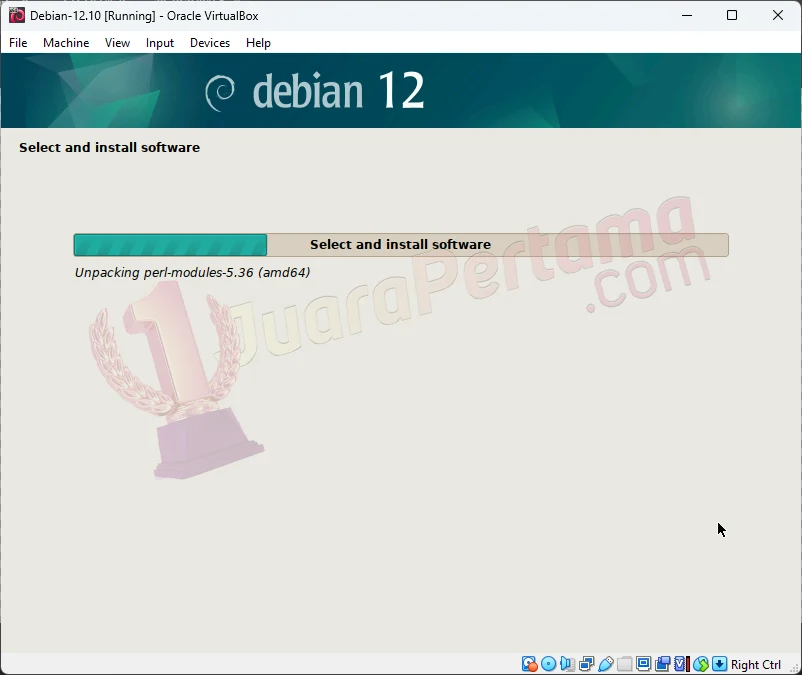
Install Debian 12.10 di VirtualBox

Install Debian 12.10 di VirtualBox - Featured

Install Debian 12.10 di VirtualBox adalah langkah-langkah proses instalasi Debian versi 12.10 pada VirtualBox yang berjalan di sistem operasi Windows.

Catatan

Tangkapan Layar Install Debian 12.10 di VirtualBox ini dari sistem operasi Windows 11 (Versi 22H2)

Sebelumnya kita perlu mendownload minimal iso yang bisa kita dapatkan melalui URL ini: https://www.debian.org/distrib/.

File iso yang akan kita download adalah debian-12.10.0-amd64-netinst.iso, seperti yang terlihat pada gambar di bawah ini:

Install Debian 12.10 di VirtualBox - Download ISO
Download file iso yang ditunjukkan oleh anak panah di atas.

VirtualBox yang digunakan adalah versi terbaru saat ini, yaitu 7.1.8:

Install Debian 12.10 di VirtualBox - VirtualBox versi terbaru

Install Debian 12.10 di VirtualBox

Jalankan VirtualBox dan pilih New seperti terlihat pada gambar di bawah ini untuk memulai proses Install Debian 12.10 di VirtualBox:

Install Debian 12.10 di VirtualBox - Open VirtualBox - New
Pilih New seperti yang ditunjukkan oleh anak panah.

Ikuti langkah-langkah seperti yang ditunjukkan oleh gambar-gambar di bawah ini:

Install Debian 12.10 di VirtualBox - Create VM
Isikan Name, Folder dan ISO Image (dengan file .iso yang sebelumnya kita download), centang Skip Unattended Installation.
Install Debian 12.10 di VirtualBox - Create VM 3
Atur besaran Memory dan CPU sesuai dengan perangkat yang Anda miliki.
Install Debian 12.10 di VirtualBox - Create VM 4
Atur besaran kapasitas storage yang akan digunakan, setelah itu klik “Finish” untuk mulai membuat Virtual Machine.

Jika VirtualBox tidak segera menjalankan proses pembuatan Virtual Machine, kita bisa menjalankannya secara manual dengan double click “Debian-12.10” (Nama dari Virtual Machine yang kita masukkan sebelumnya).

Tunggu hingga muncul layar seperti ini:
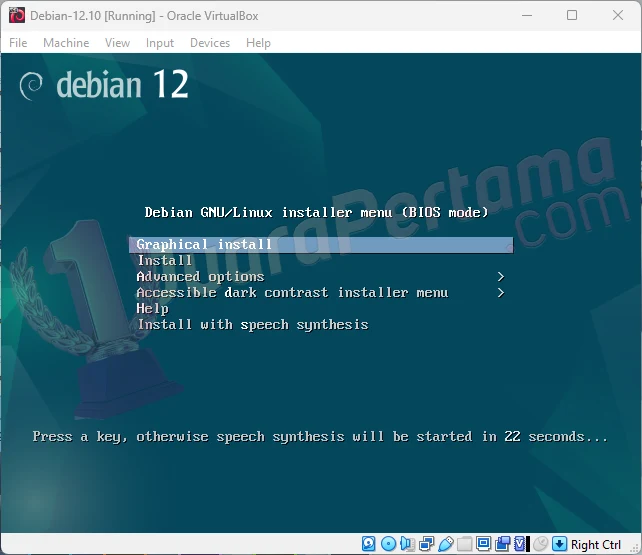
Install Debian 12.10 di VirtualBox - Create VM - Setup
Saya memilih opsi pertama: Graphical Install, Enter untuk melanjutkan.

Anda bebas memilih opsi-opsi pada proses instalasi ini, tangkapan layar yang saya tampilkan di sini adalah pilihan saya pribadi, boleh diikuti atau tidak :).

Pilih Bahasa:
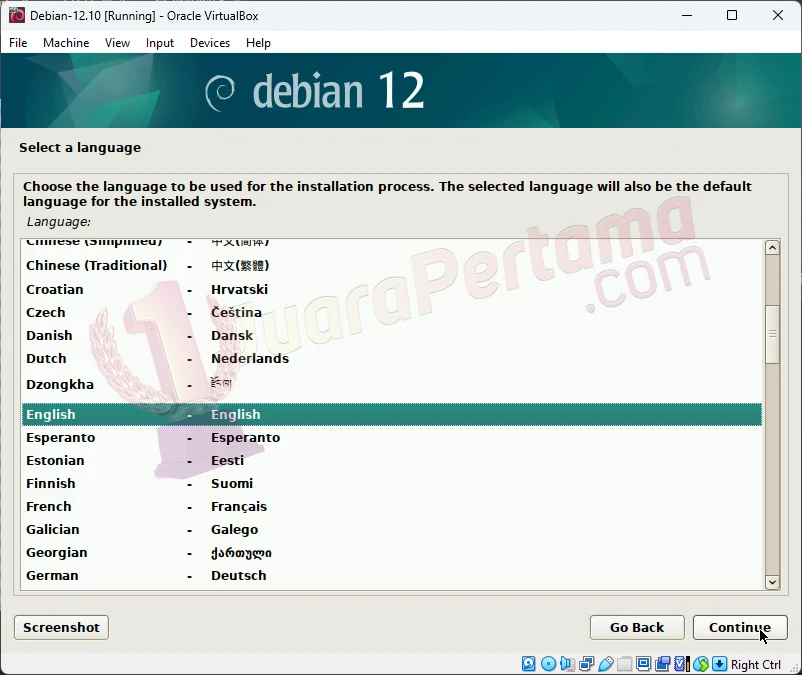
Install Debian 12.10 di VirtualBox - Create VM - Setup - 02
Pilih bahasa untuk melanjutkan install, saya memilih “English”, klik tombol “Continue” untuk melanjutkan.

Pilih Negara:

Install Debian 12.10 di VirtualBox - Create VM - Setup - 03
Karena Indonesia tidak ada di daftar, maka dianjurkan untuk memilih “other”, klik tombol “Continue” untuk melanjutkan.

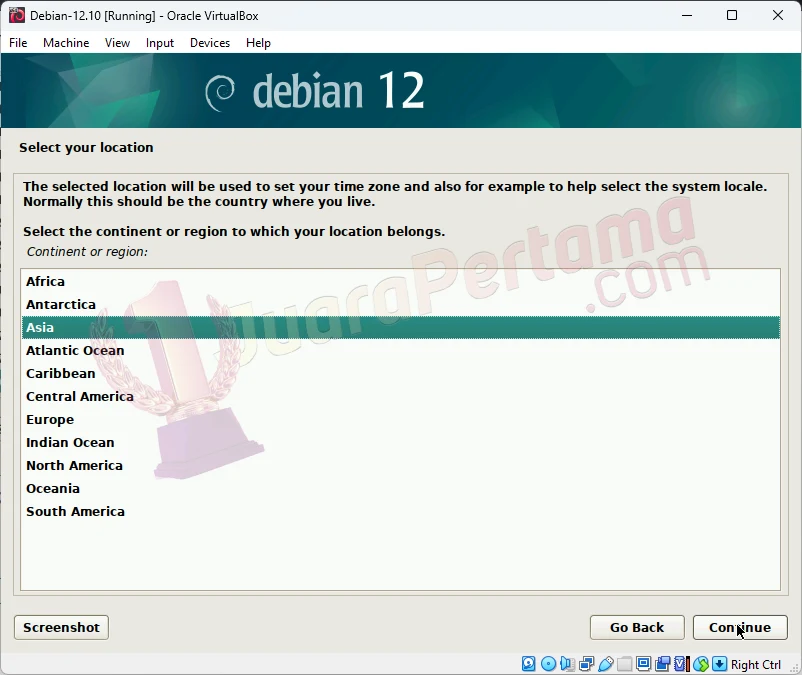
Pilih Kontinen / Region:

Install Debian 12.10 di VirtualBox - Create VM - Setup - 04
Pilih “Asia” dan klik tombol “Continue” untuk melanjutkan.

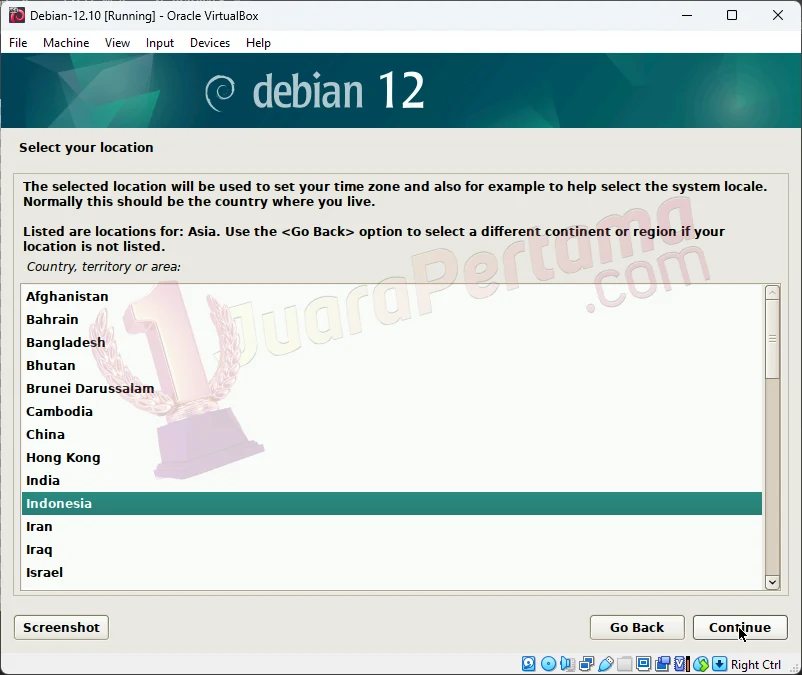
Pilih Negara / Area:

Install Debian 12.10 di VirtualBox - Create VM - Setup - 05
Pilih “Indonesia”, klik tombol “Continue” untuk melanjutkan.

Pilih pengaturan format lokal berdasarkan Negara:

Install Debian 12.10 di VirtualBox - Create VM - Setup - 06
Pilih pengaturan format lokal: United States – en_us.UTF-8, klik tombol “Continue” untuk melanjutkan.

Pilih format keyboard:

Install Debian 12.10 di VirtualBox - Create VM - Setup - 07
Pilih format keyboard: American English, klik tombol “Continue” untuk melanjutkan.

Proses instalasi dilanjutkan…

Install Debian 12.10 di VirtualBox - Create VM - Setup - 08
Proses instalasi berlanjut…

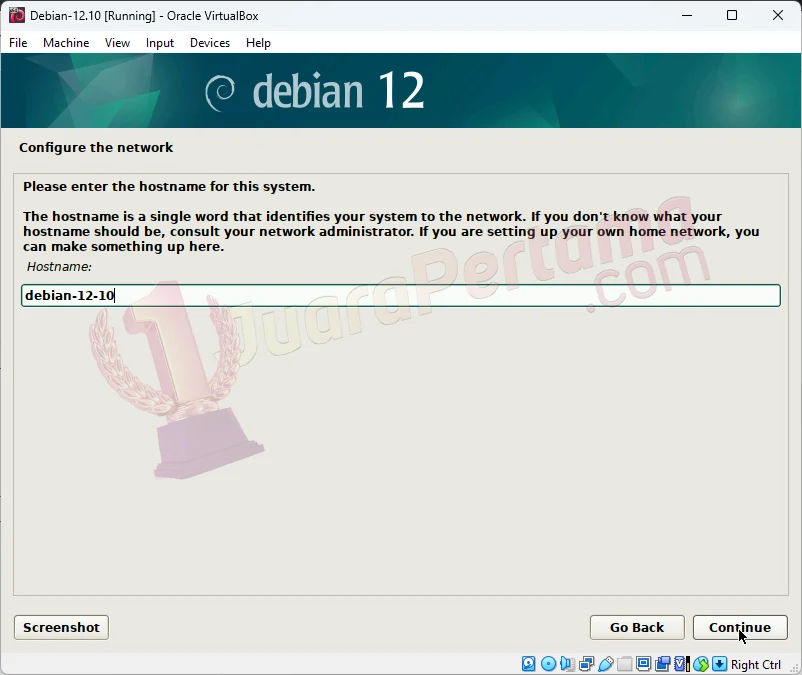
Masukkan Nama Host:

Install Debian 12.10 di VirtualBox - Create VM - Setup - 09
Masukkan Nama Host yang Anda inginkan, klik tombol “Continue” untuk melanjutkan.

Masukkan Nama Domain:

Install Debian 12.10 di VirtualBox - Create VM - Setup - 10
Masukkan Nama Domain (Karena kita menginstalasi di lokal komputer, Anda bisa memasukkan apa saja), klik tombol “Continue” untuk melanjutkan.

Masukkan Password untuk root:

Install Debian 12.10 di VirtualBox - Create VM - Setup - 11
Masukkan Password untuk root, klik tombol “Continue” untuk melanjutkan.

Masukkan Nama Lengkap User:

Install Debian 12.10 di VirtualBox - Create VM - Setup - 12
Masukkan Nama Lengkap User, klik tombol “Continue” untuk melanjutkan.

Masukkan Username:

Install Debian 12.10 di VirtualBox - Create VM - Setup - 13
Masukkan Username, atau biarkan menggunakan nilai default pemberian Installer, klik tombol “Continue” untuk melanjutkan.

Masukkan Password untuk User yang baru dibuat:

Install Debian 12.10 di VirtualBox - Create VM - Setup - 14
Masukkan Password untuk User yang baru dibuat, klik “Continue” untuk melanjutkan.

Pilih Zona Waktu domisili Anda berada:

Install Debian 12.10 di VirtualBox - Create VM - Setup - 15
Pilih Zona Waktu domisili Anda berada, klik tombol “Continue” untuk melanjutkan.

Pilih penggunaan storage untuk partisi:
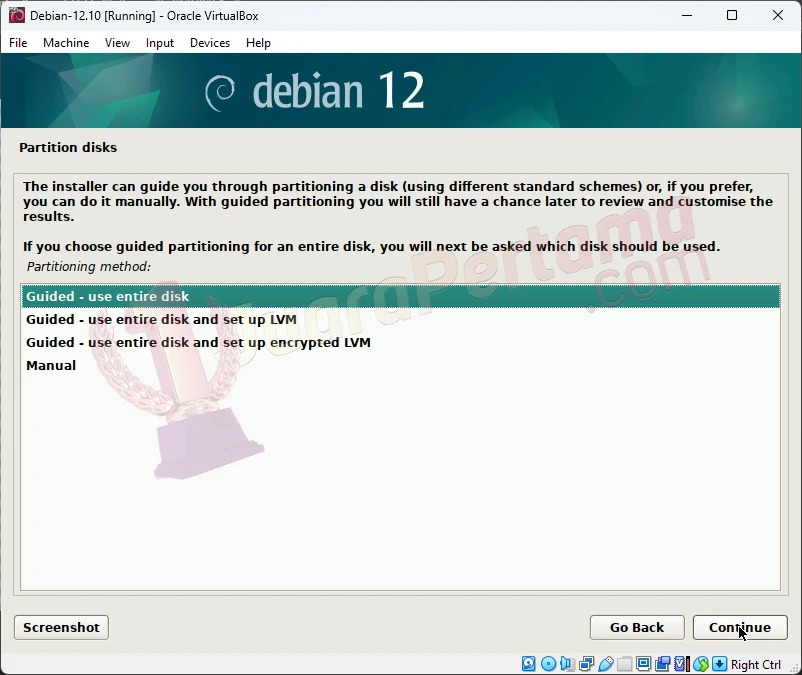
Install Debian 12.10 di VirtualBox - Create VM - Setup - 16
Pilih Partisi Disk yang diinginkan, saya memilih “Guided – use entire disk”, klik tombol “Continue” untuk melanjutkan.

Pilih fisik storage yang ingin digunakan:

Install Debian 12.10 di VirtualBox - Create VM - Setup - 17
Pilih Fisik Storage yang akan digunakan, klik tombol “Continue” untuk melanjutkan.

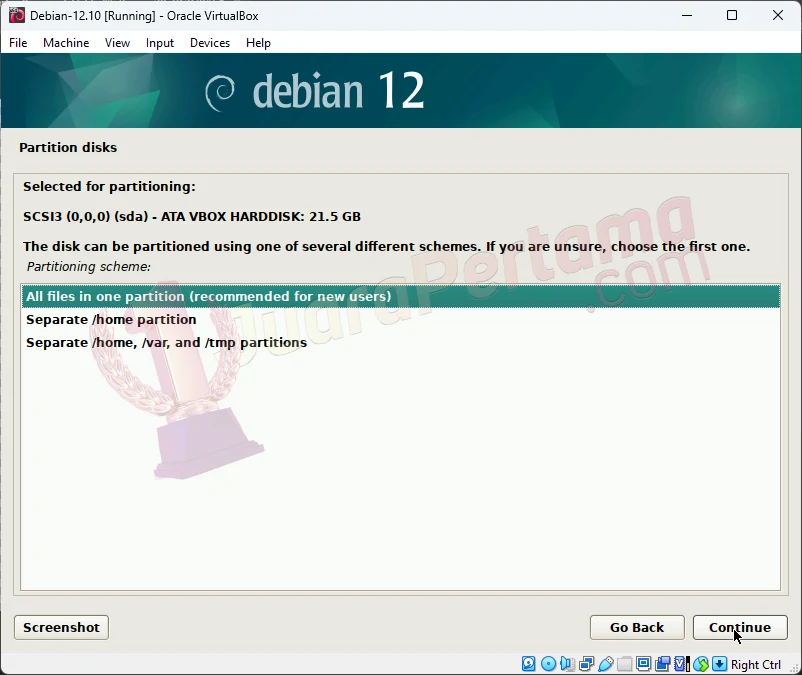
Pilih penempatan direktori pada partisi, saya memilih menempatan semua direktori pada partisi yang sama:
Install Debian 12.10 di VirtualBox - Create VM - Setup - 18
Pilih penempatan direktori pada partisi, klik tombol “Continue” untuk melanjutkan.

Informasi Partisi pada storage yang digunakan:

Install Debian 12.10 di VirtualBox - Create VM - Setup - 19
Informasi pemilihan partisi dan fisik storage, klik tombol “Continue” untuk melanjutkan.

Konfirmasi penggunaan partisi dan storage, pilih “Yes”:

Install Debian 12.10 di VirtualBox - Create VM - Setup - 20
Konfirmasi Partisi Storage, pilih “Yes”, klik tombol “Continue” untuk melanjutkan.

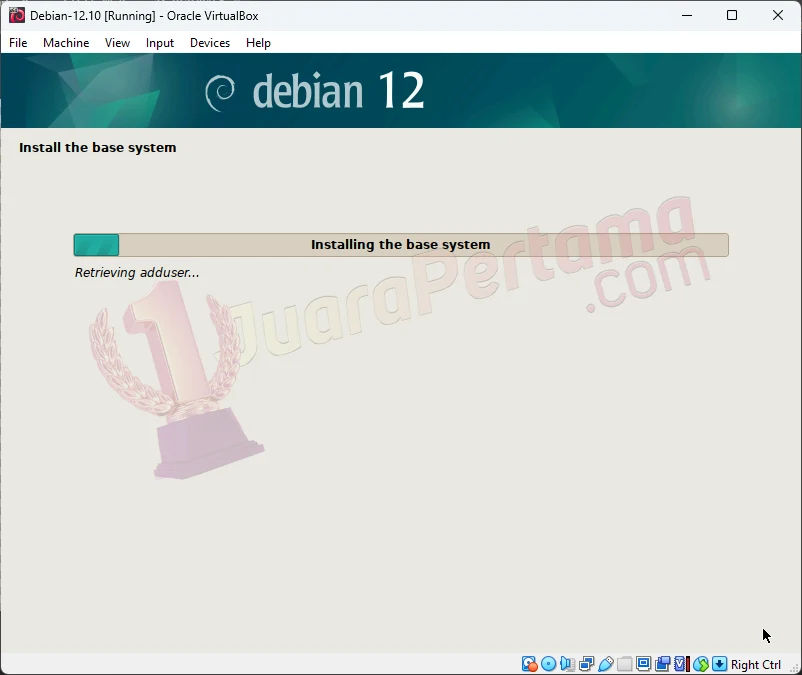
Proses Instalasi dilanjutkan:

Install Debian 12.10 di VirtualBox - Create VM - Setup - 21
Proses Instalasi dilanjutkan…

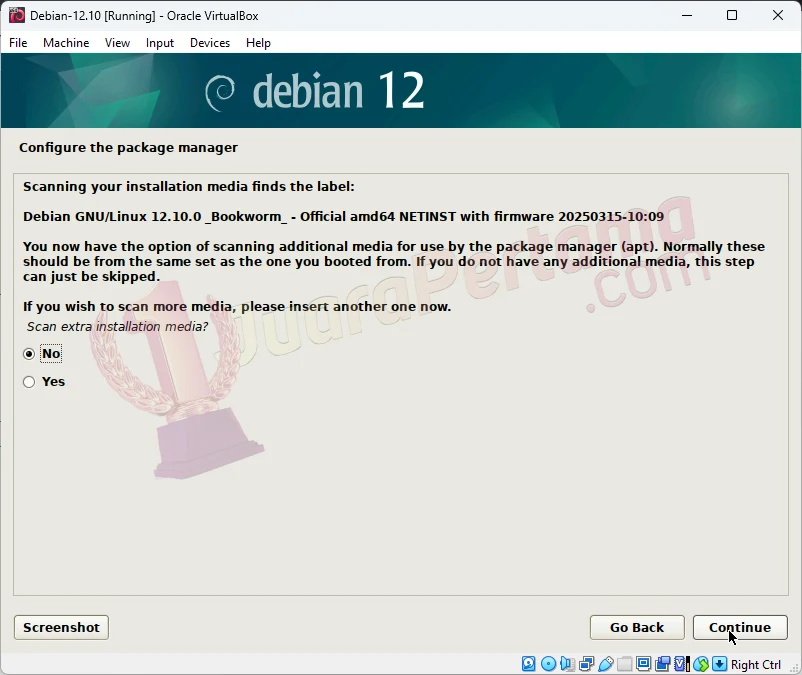
Karena kita tidak menggunakan media lainnya dalam proses instalasi ini, jawabannya adalah “No”:
Install Debian 12.10 di VirtualBox - Create VM - Setup - 22
Kita tidak menggunakan media lainnya untuk proses instalasi ini, klik tombol “Continue” untuk melanjutkan.

Pilih Mirror untuk Debian Archive (Repository):

Install Debian 12.10 di VirtualBox - Create VM - Setup - 23
Pilih “Indonesia”, klik tombol “Continue” untuk melanjutkan.

Walau kita memilih Indonesia sebelumnya, tetapi tidak menjamin bahwa repository di Indonesia akan baik diaksesnya, saya memilih “deb.debian.org”:

Install Debian 12.10 di VirtualBox - Create VM - Setup - 24
Pilih “deb.debian.org”, klik tombol “Continue” untuk melanjutkan.

Kosongkan jika Anda tidak menggunakan proxy untuk mengakses internet:

Install Debian 12.10 di VirtualBox - Create VM - Setup - 25
Jika tidak menggunakan proxy ketika mengakses internet, kosongkan, klik tombol “Continue” untuk melanjutkan.

Proses Instalasi dilanjutkan…

Install Debian 12.10 di VirtualBox - Create VM - Setup - 26
Proses instalasi dilanjutkan…

Pilih “Yes” jika Anda ingin berpartisipasi:

Install Debian 12.10 di VirtualBox - Create VM - Setup - 27
Pilih “No”, klik tombol “Continue” untuk melanjutkan.

Pilihan untuk memilih environment, Pilih “Debian desktop environment” dan salah satu antar mukanya jika ingin tampilan desktop untuk instalasi ini.

Saya hanya memilih menggunakan “SSH server” saja dan juga “standard system utilities”:

Install Debian 12.10 di VirtualBox - Create VM - Setup - 28
Saya hanya memilih menggunakan “SSH server”, dan “standard system utilities”, klik tombol “Continue” untuk melanjutkan.

Proses Instalasi dilanjutkan…

Install Debian 12.10 di VirtualBox - Create VM - Setup - 29
Proses instalasi dilanjutkan…

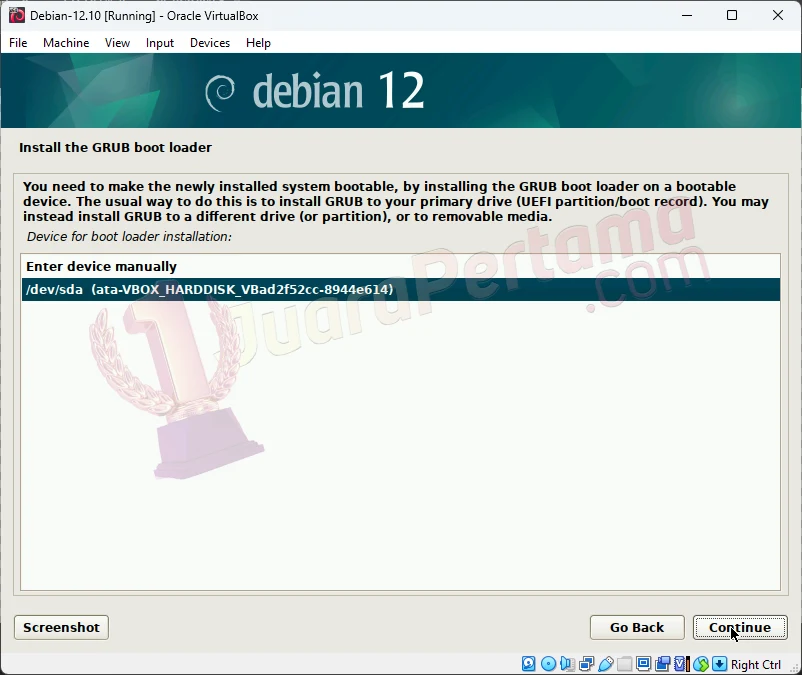
Install GRUB boot loader agar sistem yang sedang kita install ini bisa booting:
Install Debian 12.10 di VirtualBox - Create VM - Setup - 30
Pilih device untuk menginstall GRUB boot loader agar instalasi ini “bootable”, klik tombol “Continue” untuk melanjutkan.

Proses Instalasi dilanjutkan…

Install Debian 12.10 di VirtualBox - Create VM - Setup - 31
Proses instalasi dilanjutkan…

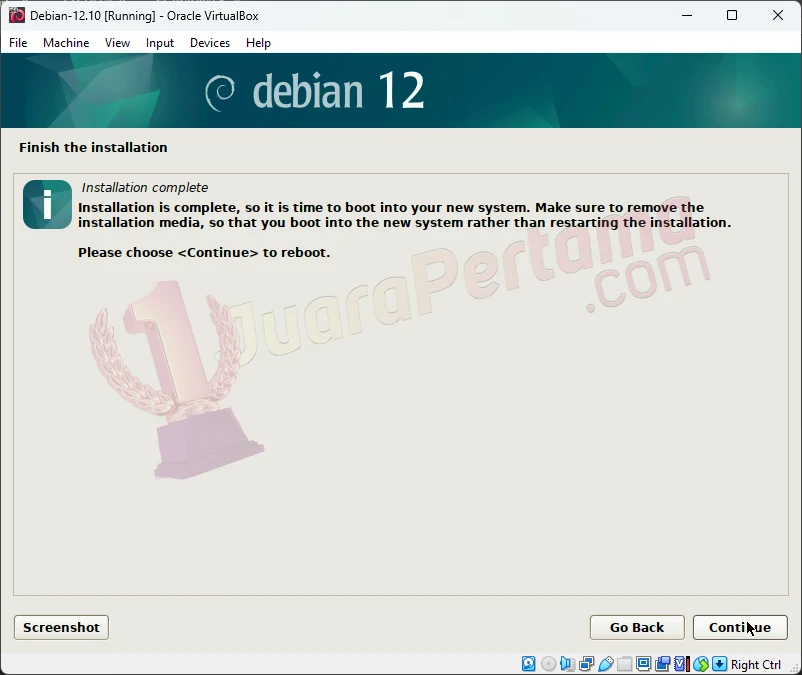
Proses Instalasi selesai, lanjutkan dengan menekan tombol “Continue” untuk me-reboot sistem:
Install Debian 12.10 di VirtualBox - Create VM - Setup - 32
Proses instalasi selesai, klik “Continue” untuk “reboot” sistem.

Jika Anda memilih Desktop environment saat instalasi, maka akan tampil desktop untuk login, karena saya memilih menggunakan SSH server, maka setelah proses boot, akan tampil seperti ini:

Install Debian 12.10 di VirtualBox - Create VM - SSH Login
Coba login dengan “root” atau user yang sebelumnya kita buat saat proses instalasi.

Dengan demikian panduan langkah demi langkah Install Debian 12.10 di VirtualBox telah selesai.

Sama seperti Ubuntu, disk space / storage yang digunakan ketika proses instalasi Debian tidak maksimal digunakan.

Untuk memaksimalkan partisi yang digunakan bisa mengikuti tutorialnya di sini: Maksimalkan Partisi Ubuntu Server.

Bagaimana cara memberikan IP Static di Debian dan mengaksesnya menggunaan PuTTY akan saya jelaskan di artikel mendatang.