Berikut adalah langkah-langkah install aaPanel di Ubuntu Server 22.04, sesuai petunjuk dari situs aaPanelnya.
aaPanel support untuk OS sebagai berikut:
- CentOS 7.x
- Debian 10, 11, 12
- Ubuntu 18.04, 20.04, 22.04
- CloudLinux 7.x, 8.x
- AlmaLinux 8.x, 9.x
- Rocky Linux 8.x
Minimum hardware yang dibutuhkan adalah:
- Minimum: 1 core CPU + 512MB RAM
- Disarankan: 1 core CPU + 1G RAM
aaPanel menyarankan untuk menjalankan installer scriptnya dengan root privileges.
Catatan
Proses Install aaPanel di Ubuntu Server 22.04 ini dilakukan di Ubuntu Server 22.04 (fresh install) yang berjalan di Oracle VM VirtualBox di atas Windows 11 (versi 22H2).
Setelah login melalui SSH, ganti user ke root privileges dengan command sudo -i, masukkan password root.
Ada baiknya kita mengupdate Ubuntu Server 22.04 terlebih dahulu dengan perintah:
apt update && apt upgradeJalankan installer script aaPanel sebagai berikut:
URL=https://www.aapanel.com/script/install_7.0_en.sh && if [ -f /usr/bin/curl ];then curl -ksSO "$URL" ;else wget --no-check-certificate -O install_7.0_en.sh "$URL";fi;bash install_7.0_en.sh aapanelAkan muncul seperti ini, dan kita jawab dengan mengetikkan y dan enter:
+----------------------------------------------------------------------
| aaPanel FOR CentOS/Ubuntu/Debian
+----------------------------------------------------------------------
| Copyright © 2015-2099 BT-SOFT(https://www.aapanel.com) All rights reserved.
+----------------------------------------------------------------------
| The WebPanel URL will be https://SERVER_IP:15968 when installed.
+----------------------------------------------------------------------

Do you want to install aaPanel to the /www directory now?(y/n): y
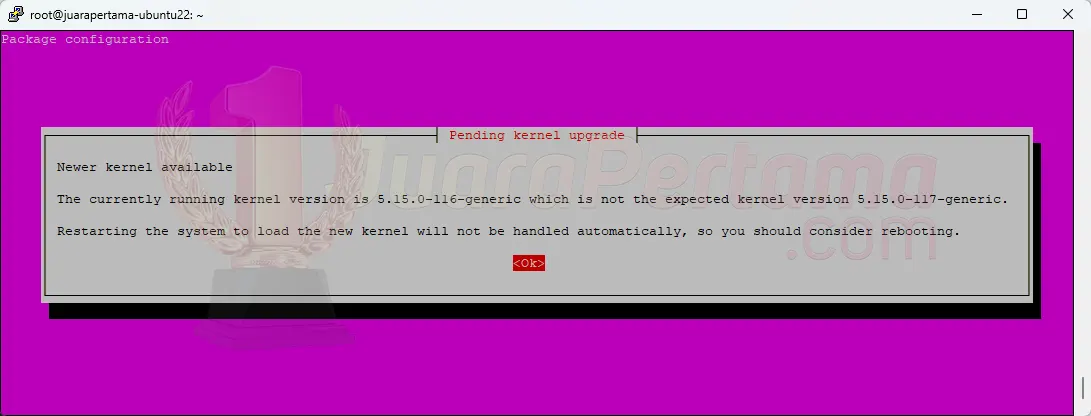
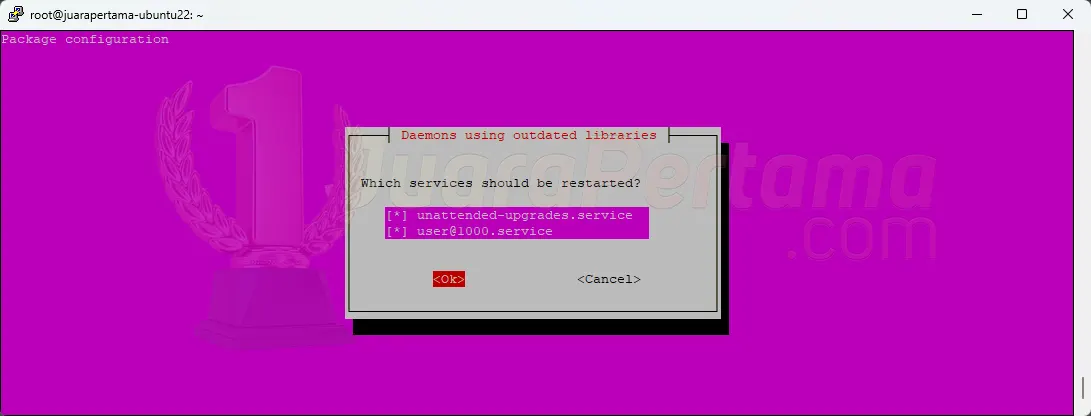
Proses instalasi aaPanel dimulai, jika dalam proses instalasi ada muncul peringatan Newer kernel seperti ini karena proses update Ubuntu:
Proses instalasi selesai jika sudah muncul seperti ini, salin dan simpan, karena kita membutuhkan informasi untuk login ke aaPanel melalui URL ini:
==================================================================
Congratulations! Installed successfully!
==================================================================
aaPanel Internet Address: https://[IP Public]:15968/b534f5c1
aaPanel Internal Address: https://192.168.168.252:15968/b534f5c1
username: s7vhdvrg
password: 62dce210
Warning:
If you cannot access the panel,
release the following port (15968|888|80|443|20|21) in the security group
==================================================================
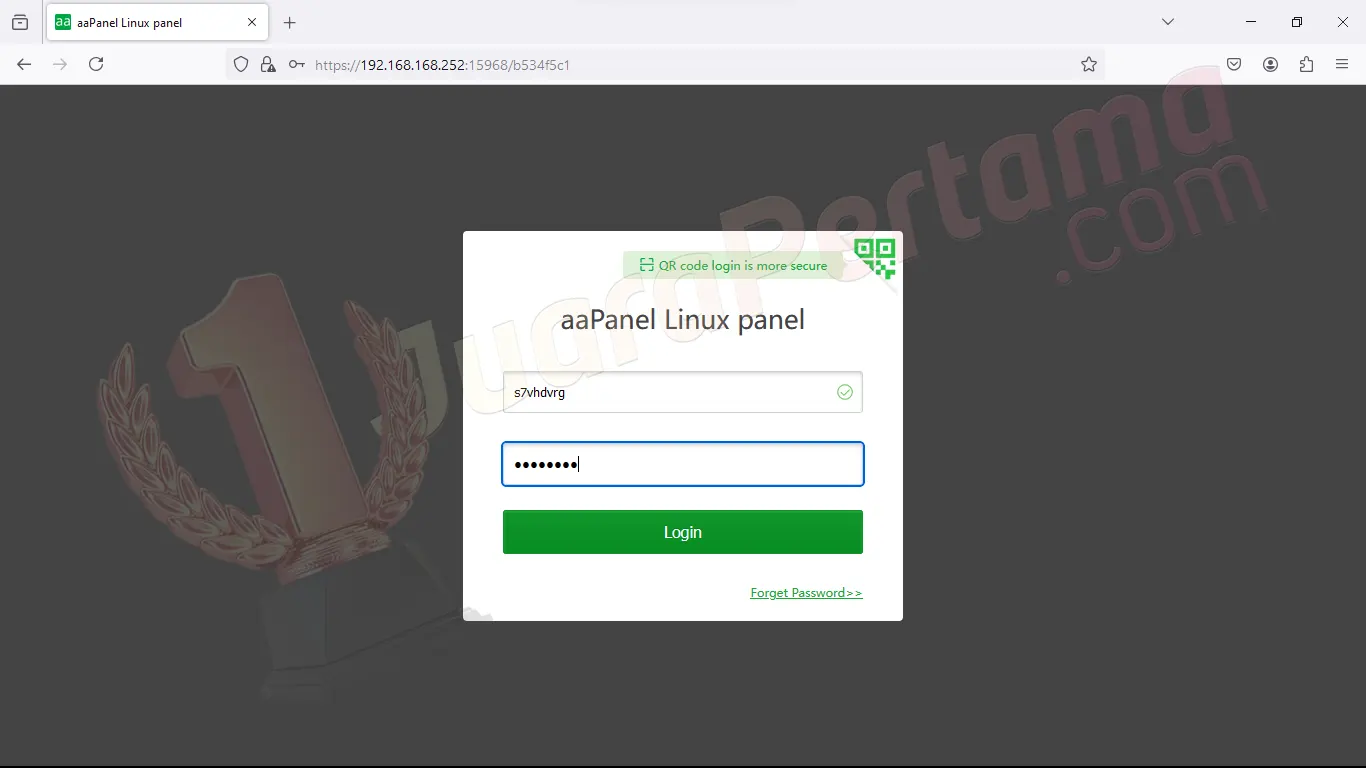
Install aaPanel di Ubuntu Server 22.04 tahap kedua adalah melalui browser, buka browser dan masukkan URL seperti tertera di atas.
Jika kita menginstalasi aaPanel di VPS, masukkan Internet Address, jika kita menginstalasi aaPanel di lokal PC/Laptop, masukkan Internal Address.
Dan akan muncul seperti ini, klik Finish untuk melanjutkan.

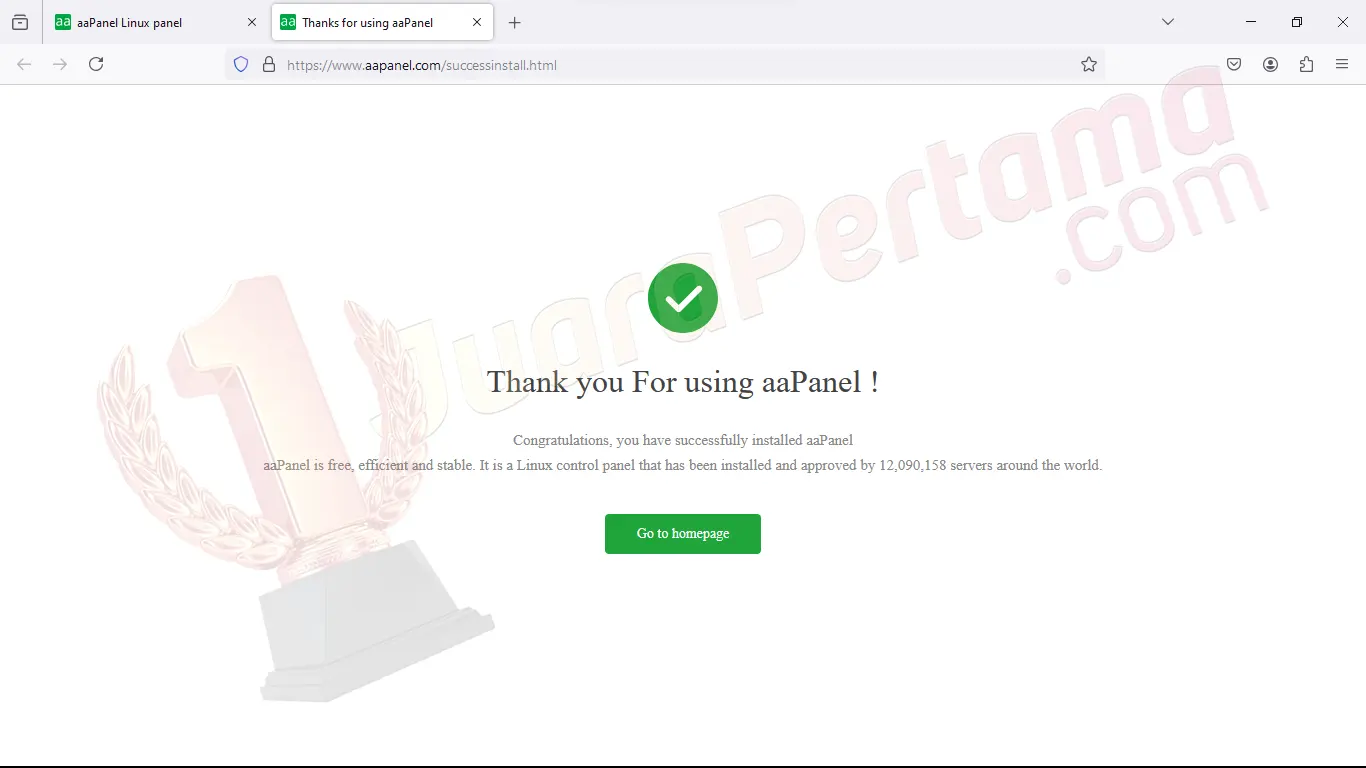
Akan muncul new tab di browser Anda seperti ini, kita bisa menutupnya.
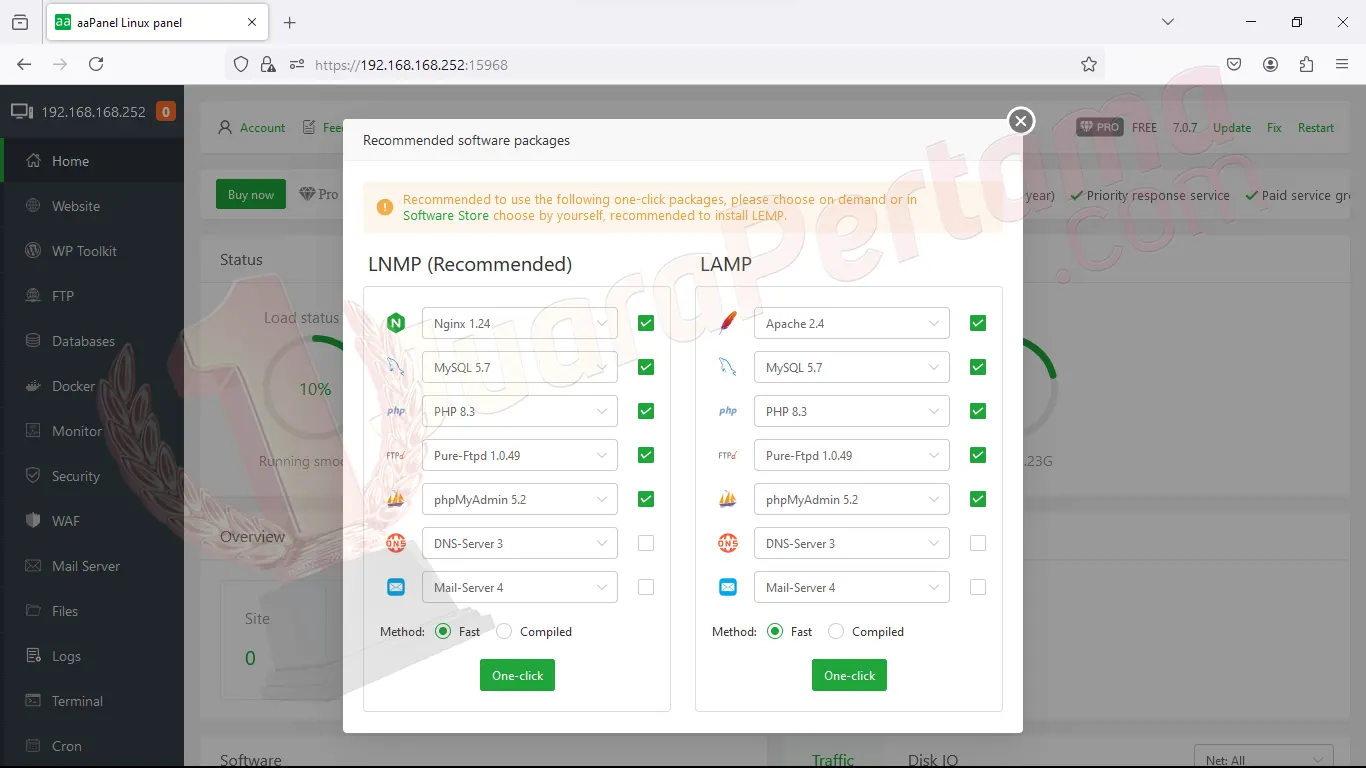
Instalasi aaPanel kita lanjutkan dengan memilih paket software untuk webserver, NginX atau Apache sebagai web server, silahkan pilih.
Saya akan memilih NginX, DNS Server dan Mail Server saya biarkan kosong sesuai default, kita bisa menginstallnya kemudian.
Akan muncul seperti ini, tunggu hingga selesai, proses ini membutuhkan waktu yang cukup lumayan, bisa hitungan menit atau lebih dari sejam.

Jika proses instalasi paket software sudah selesai, kita bisa lihat di Message list seperti ini:
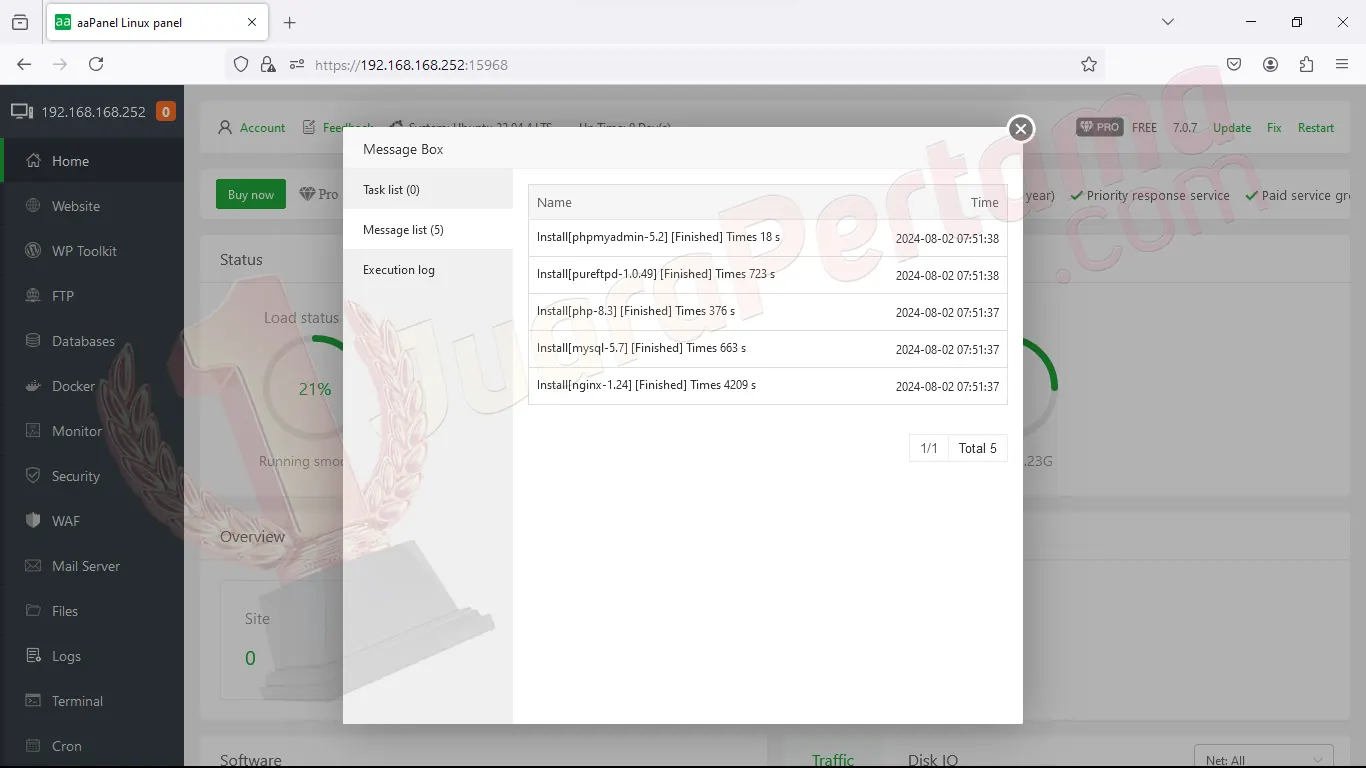
Kita bisa menutupnya dengan mengklik ikon tanda silang di pojok kanan atasnya, dan akan muncul seperti ini:
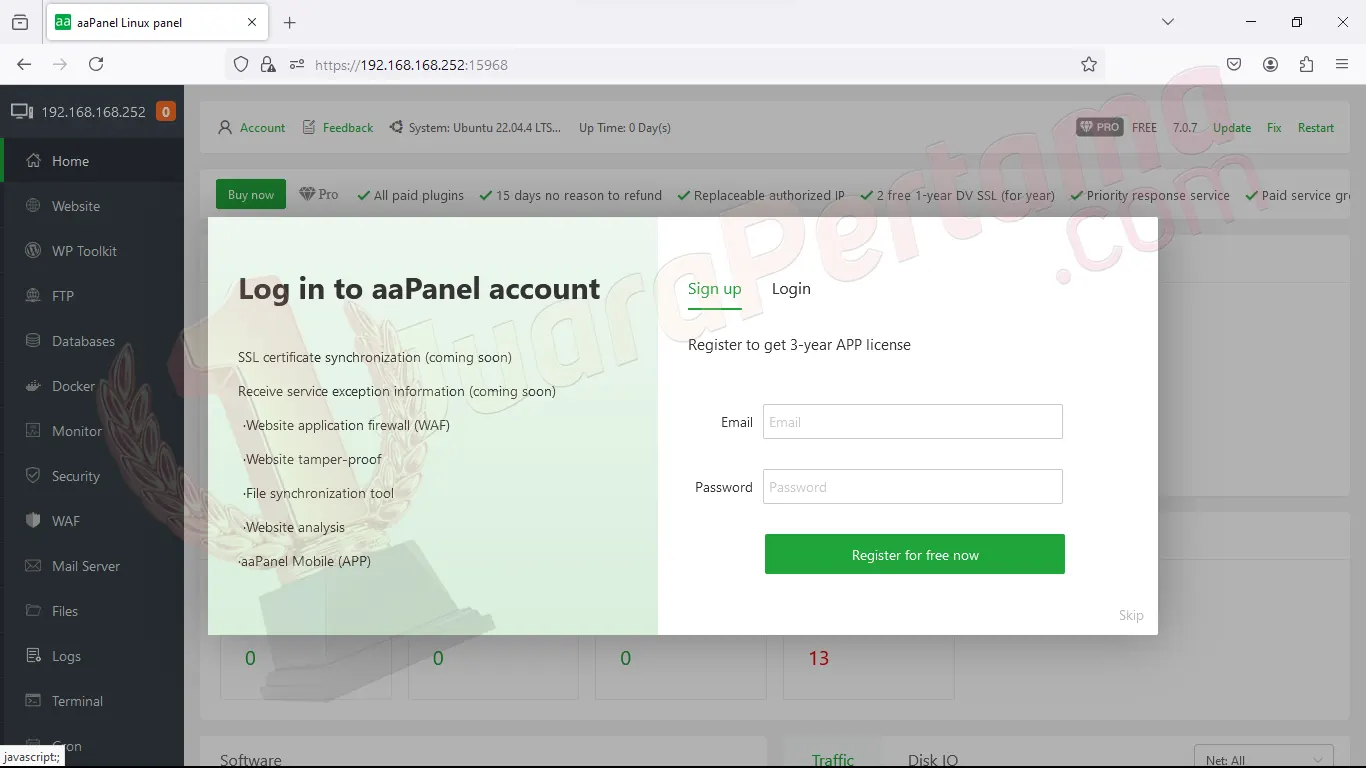
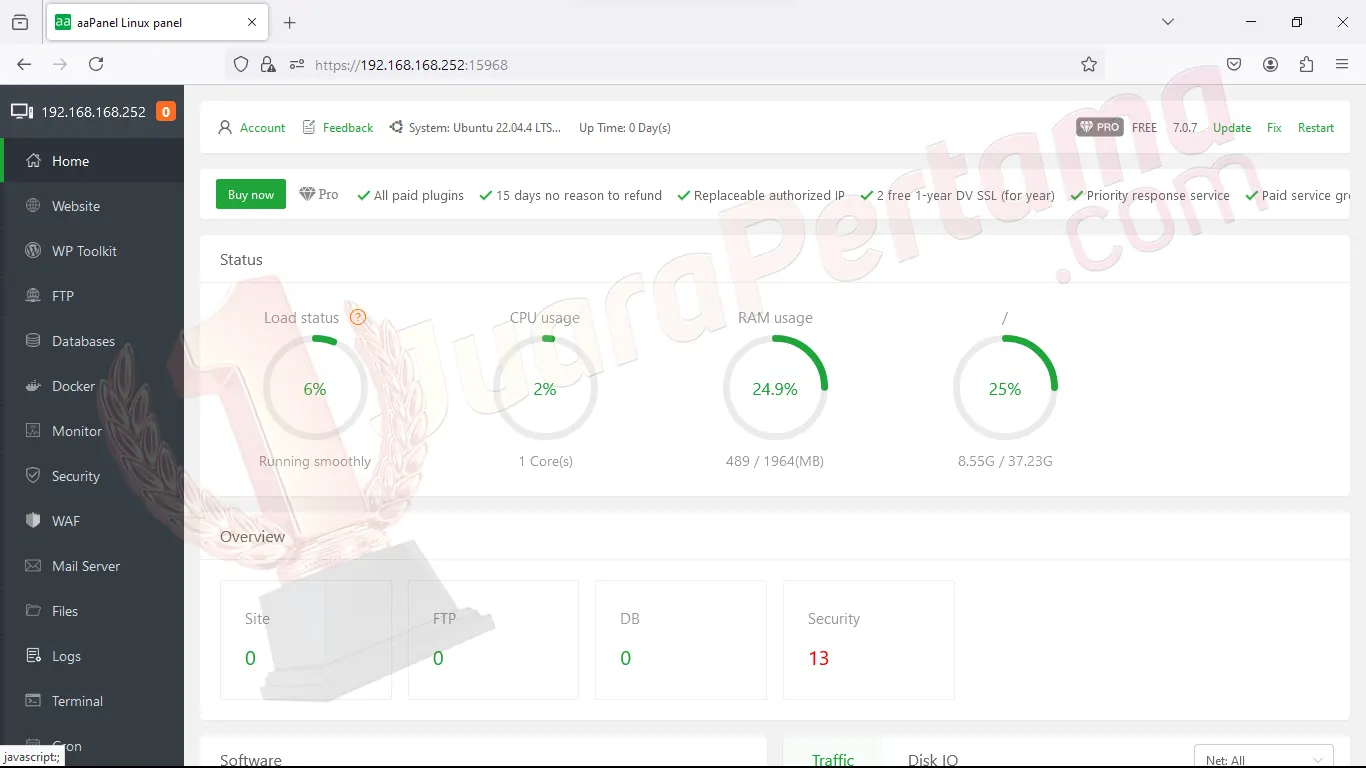
Saat ini saya memilih skip, dan tampilan dashboard aaPanel seperti ini:
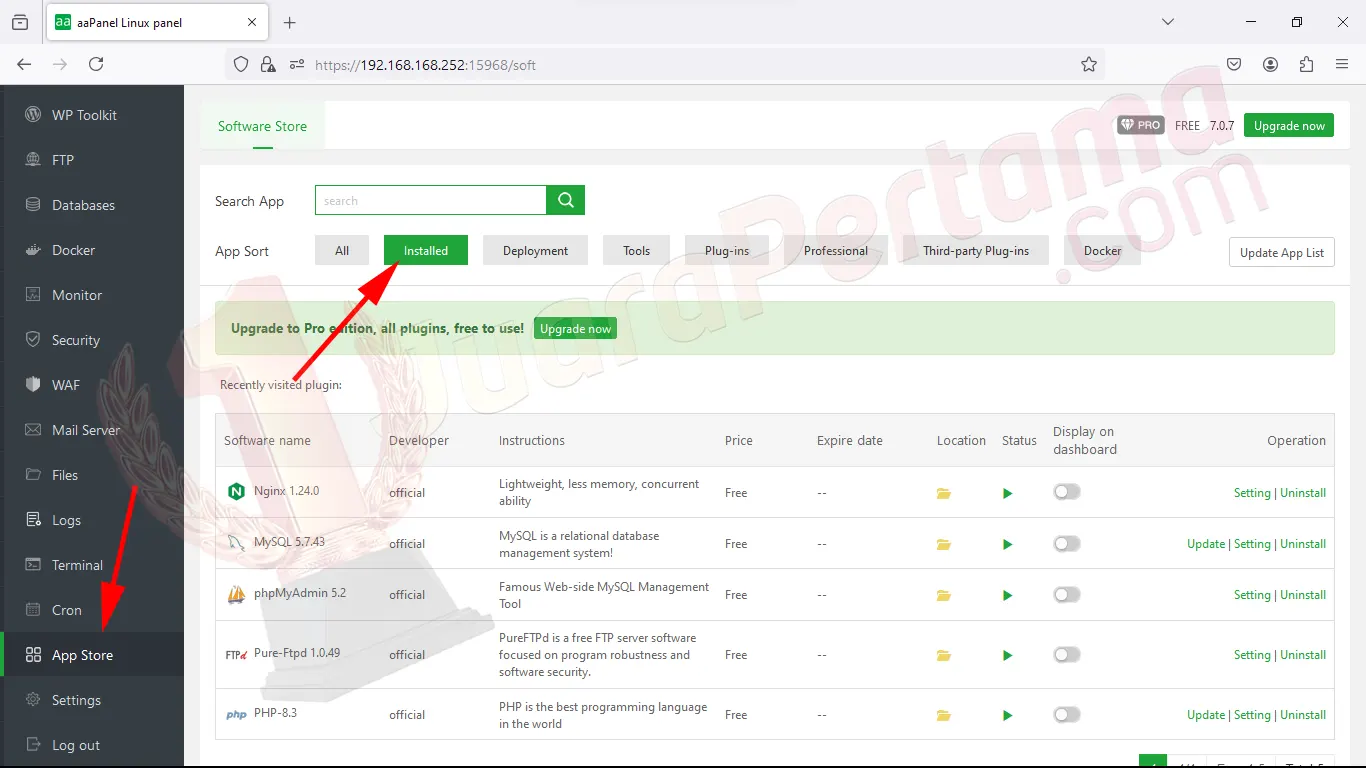
Kita bisa melihat paket software yang tadi kita install lewat menu di sebelah kiri: App Store dan pilih Installed.
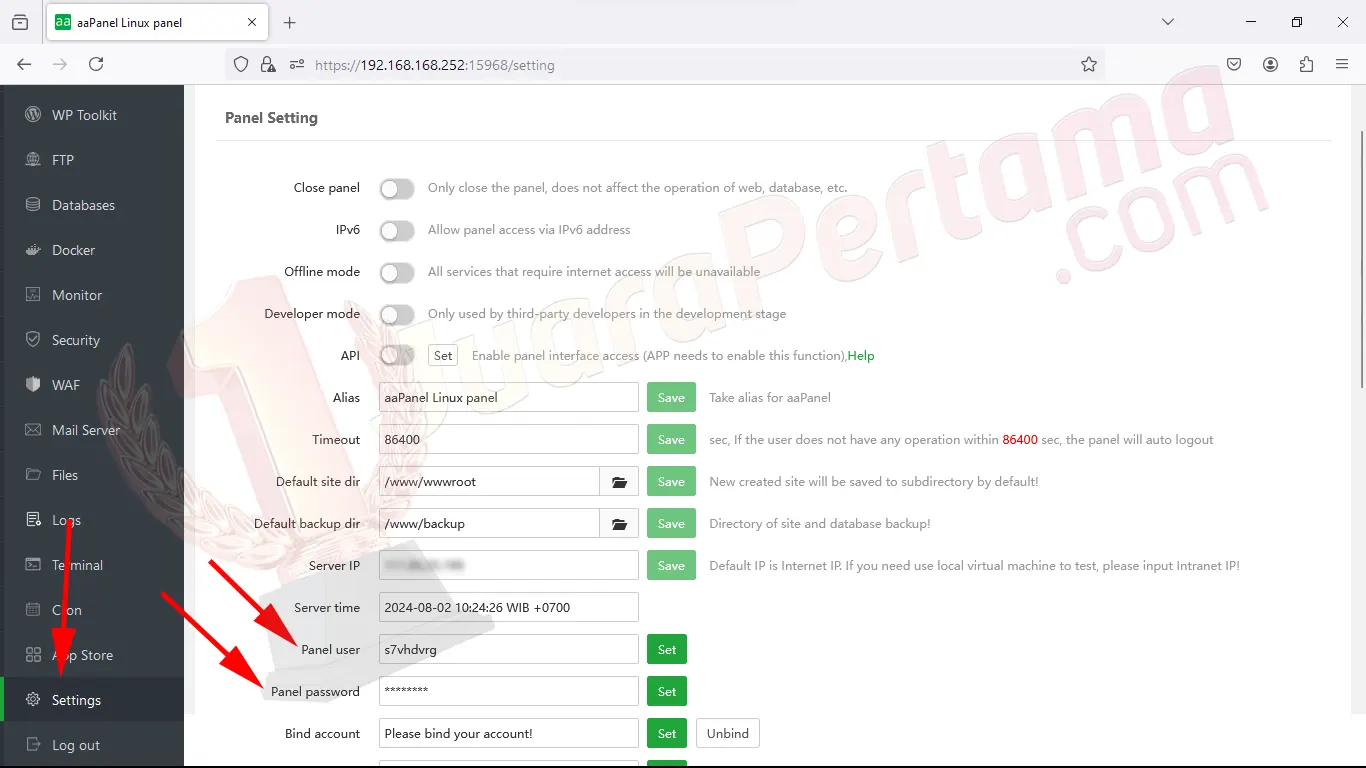
Jika Anda ingin merubah username dan password, bisa ke Settings – Global – Panel user dan Panel password.
Saat kita merubah Panel user dan Panel password, aaPanel akan reload untuk meminta login.
Dengan demikian proses Intall aaPanel di Ubuntu Server 22.04 sudah selesai, bagaimana cara menggunakan aaPanel akan saya bahas kemudian.