

Instalasi Oracle VM VirtualBox di Windows adalah lanjutan dari artikel sebelumnya, Mengenal Oracle VM VirtualBox.
Kita tinggal mengikuti langkah-langkah proses instalasinya saja.
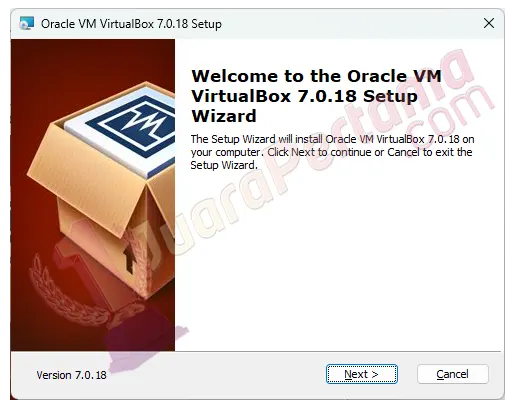
Berikut adalah langkah dan tangkapan layar proses instalasi Oracle VM VirtualBox di Windows:
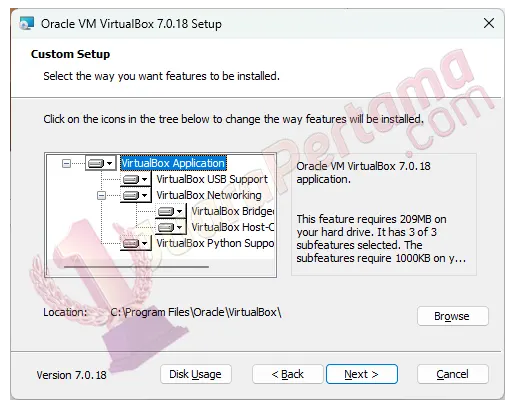
Muncul window berisikan peringatan bahwa dalam proses instalasi ini, untuk sementara koneksi ke jaringan akan terputus.

Muncul kembali window berisikan peringatan, kali ini peringatan bahwa VirtualBox membutuhkan sedikit Python core / win32api.
Ada baiknya setelah menyelesaikan proses instalasi Oracle VM VirtualBox, kita download dan install Python for windows.

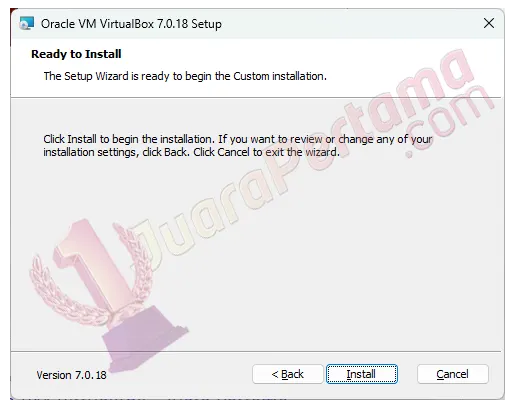
Proses instalasi sedang berlangsung, tunggu hingga selesai.

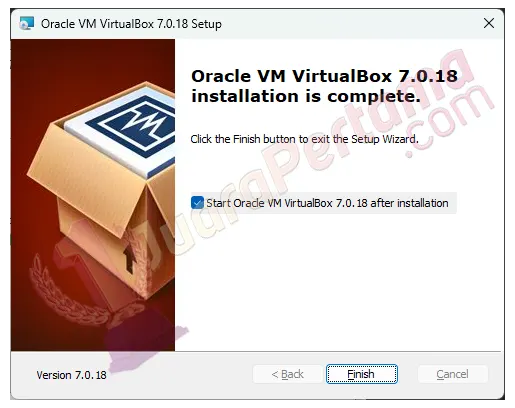

Instalasi Oracle VM VirtualBox – Python
Melanjutkan proses intalasi ini, kita bisa menutup windows Oracle VM VirtualBox di atas, dan mendownload Python for windows dari https://www.python.org/downloads/windows/.
Sesuaikan kebutuhan Python yang akan didownload dengan versi Windows Anda, karena saya menggunakan Windows 11, saya mendownload versi terbaru.
Jalankan installer Python yang Anda download, lanjutkan dengan mengklik “Yes” di windows user account control.
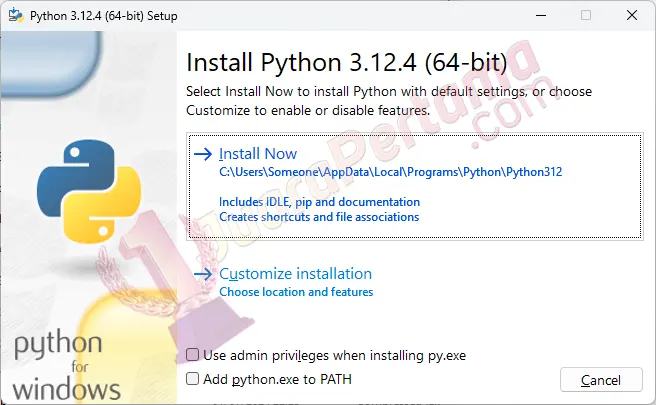
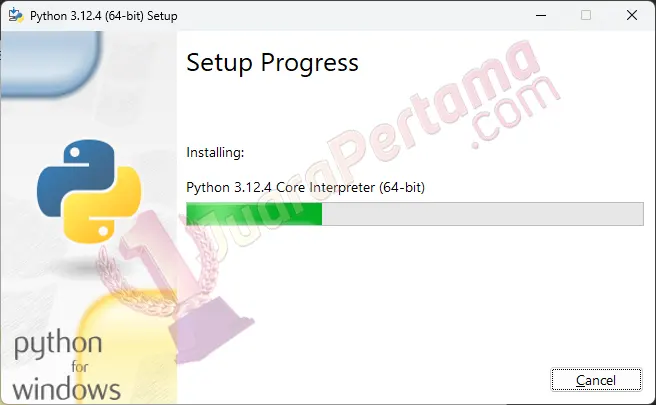
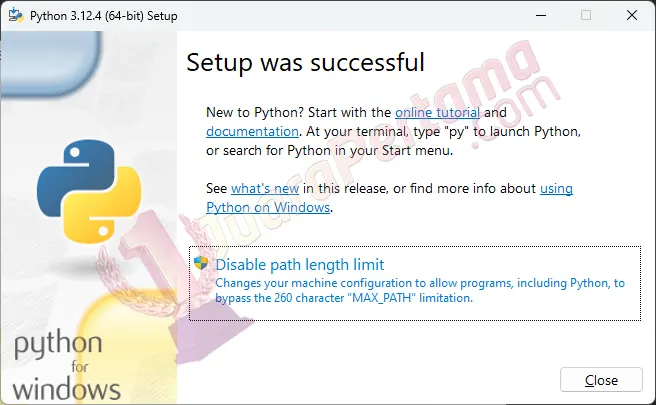
Setelah mengklik “Disable path length limit”, lanjutkan dengan mengklik “Yes” pada windows user account control.

Instalasi Python for Windows selesai, ada baiknya Anda melakukan rebooting / restart komputer Anda sebelum mencoba Oracle VM VirtualBox.
Kenapa perlu rebooting / restart, untuk memastikan environment yang ditambah pada saat proses instalasi ini sudah aktif.
Sebenarnya bisa saja sih menggunakan command prompt windows (run as Administrator) dengan mengetikkan “set path=C [Enter]”.
Dan untuk memastikannya, silahkan buka command prompt windows lainnya (tidak harus run as Administrator), ketikkan “path [Enter]”.
Paling tidak harus ada Pyton di informasi path yang tampil.
Demikian proses instalasi Oracle VM VirtualBox, untuk selanjutnya kita akan membahas bagaimana menggunakan / membuat virtual mesin di VirtualBox.


