
Salah satu hosting panel yang cukup populer adalah Virtualmin, berikut adalah cara Install Virtualmin di Ubuntu 24.04.
Kita akan menginstall Virtualmin versi GPL dengan bundle LAMP sebagai defaultnya.
Catatan
Ubuntu 24.04 dijalankan sebagai VM menggunakan Oracle VM VirtualBox di atas Windows 11 (Versi 22H2).
Setelah log in dengan SSH, jalankan perintah ini untuk mulai menginstall Virtualmin di Ubuntu 24.04:
sudo sh -c "$(curl -fsSL https://software.virtualmin.com/gpl/scripts/virtualmin-install.sh)" -- --bundle LAMP
Akan tampil seperti ini, dan kita jawab dengan mengetikkan y dan enter.
 Welcome to the Virtualmin GPL installer, version 7.4.0

  This script must be run on a freshly installed supported OS. It does not
  perform updates or upgrades (use your system package manager) or license
  changes (use the "virtualmin change-license" command).

  The systems currently supported by the install script are:

    Red Hat Enterprise Linux and derivatives
      - RHEL 8 and 9 on x86_64
      - Alma and Rocky 8 and 9 on x86_64
      - CentOS 7 on x86_64

    Debian Linux and derivatives
      - Debian 10, 11 and 12 on i386 and amd64
      - Ubuntu 20.04 LTS, 22.04 LTS and 24.04 LTS on i386 and amd64

  If your OS/version/arch is not listed, installation will fail. More
  details about the systems supported by the script can be found here:

    https://www.virtualmin.com/os-support

  The selected package bundle is LAMP and the size of install is
  full. It will require up to 2 GB of disk space.

  Exit and re-run this script with --help flag to see available options.

 Continue? (y/n)
Pertanyaan untuk memasukkan FQDN, saya memasukkan virtualmin.justhere, dan enter, proses instalasi kembali dilanjutkan.
Nama virtualmin.justhere sebelumnya sudah saya masukkan ke dalam hosts file, silahkan menggunakan nama sesuai keinginan Anda.
Tunggu hingga proses instalasi selesai.
[INFO] Started installation log in /home/roodee/virtualmin-install.log
▣◻◻◻ Phase 1 of 4: Check
Checking system time                                                         ✔
Checking Perl installation                                                   ✔
Checking CA certificates package                                             ✔
Checking HTTP client                                                         ✔
Checking GPG package                                                         ✔

▣▣◻◻ Phase 2 of 4: Setup
[ERROR] Your system hostname ubuntu-virtualmin is not fully qualified.
Please enter a fully qualified hostname (e.g.: host.example.com): virtualmin.justhere
Downloading Virtualmin 7 key                                                 ✔
Installing Virtualmin 7 key                                                  ✔
Downloading repository metadata                                              ✔
Enabling universe repositories, if not already available                     ✔
Disabling cdrom: repositories                                                ✔
Cleaning up software repo metadata                                           ✔

▣▣▣◻ Phase 3 of 4: Installation
Checking and installing system package updates                               ✔
Installing Virtualmin 7 and all related packages                             ✔
Installing Virtualmin 7 related package updates                              ✔

▣▣▣▣ Phase 4 of 4: Configuration
[1/21] Configuring AWStats                                                   ✔
[2/21] Configuring Apache                                                    ✔
[3/21] Configuring Bind                                                      ✔
[4/21] Configuring ClamAV                                                    ✔
[5/21] Configuring Dovecot                                                   ✔
[6/21] Configuring Etckeeper                                                 ✔
[7/21] Configuring Firewalld                                                 ✔
[8/21] Configuring MariaDB                                                   ✔
[9/21] Configuring Postfix                                                   ✔
[10/21] Configuring ProFTPd                                                  ✔
[11/21] Configuring Procmail                                                 ✔
[12/21] Configuring Quotas                                                   ✔
[13/21] Configuring SASL                                                     ✔
[14/21] Configuring Shells                                                   ✔
[15/21] Configuring SpamAssassin                                             ✔
[16/21] Configuring Status                                                   ✔
[17/21] Configuring Upgrade                                                  ✔
[18/21] Configuring Usermin                                                  ✔
[19/21] Configuring Webmin                                                   ✔
[20/21] Configuring Fail2banFirewalld                                        ✔
[21/21] Configuring Virtualmin                                               ✔
▣▣▣ Cleaning up

[SUCCESS] Installation Complete!
[SUCCESS] If there were no errors above, Virtualmin should be ready
[SUCCESS] to configure at https://virtualmin.justhere:10000 (or https://192.168.                                                                                        168.250:10000).
[SUCCESS] You may receive a security warning in your browser on your first visit.
Proses instalasi selesai, dan saya akan mencoba mengaksesnya melalui browser dan mengetikkan https://virtualmin.justhere:10000 atau https://192.168.168.250:10000.
Install Virtualmin di Ubuntu – Konfigurasi
Dengan menginstall Virtualmin, kita sekaligus juga menginstall Webmin, masukkan username dan password server (sesuai dengan SSH Login).
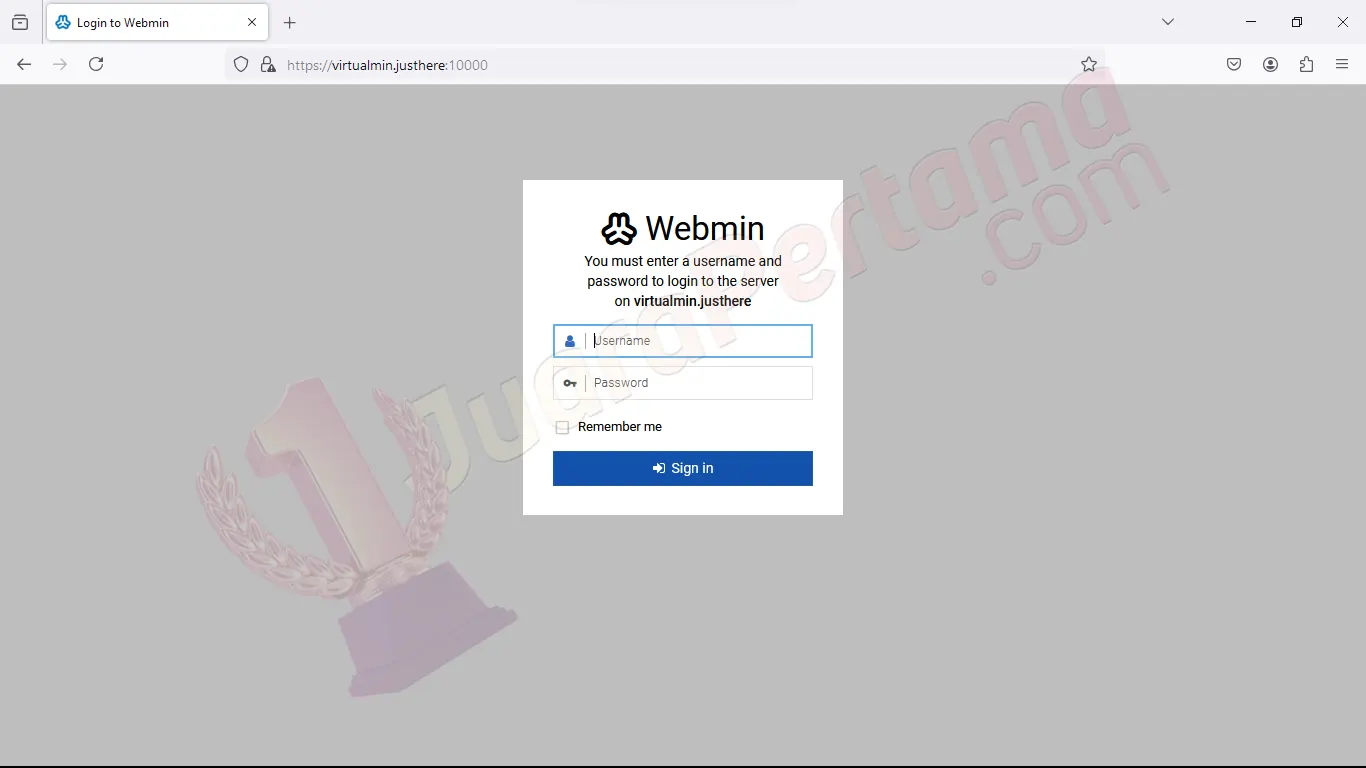
Setelah memasukkan username dan password, akan tampil seperti ini, Anda bisa melanjutkan mengkonfigurasinya dengan menekan tombol Next.

Konfigurasi penggunaan memori untuk Virtualmin, saya membiarkannya default dan melanjutkan dengan menekan tombol Next.
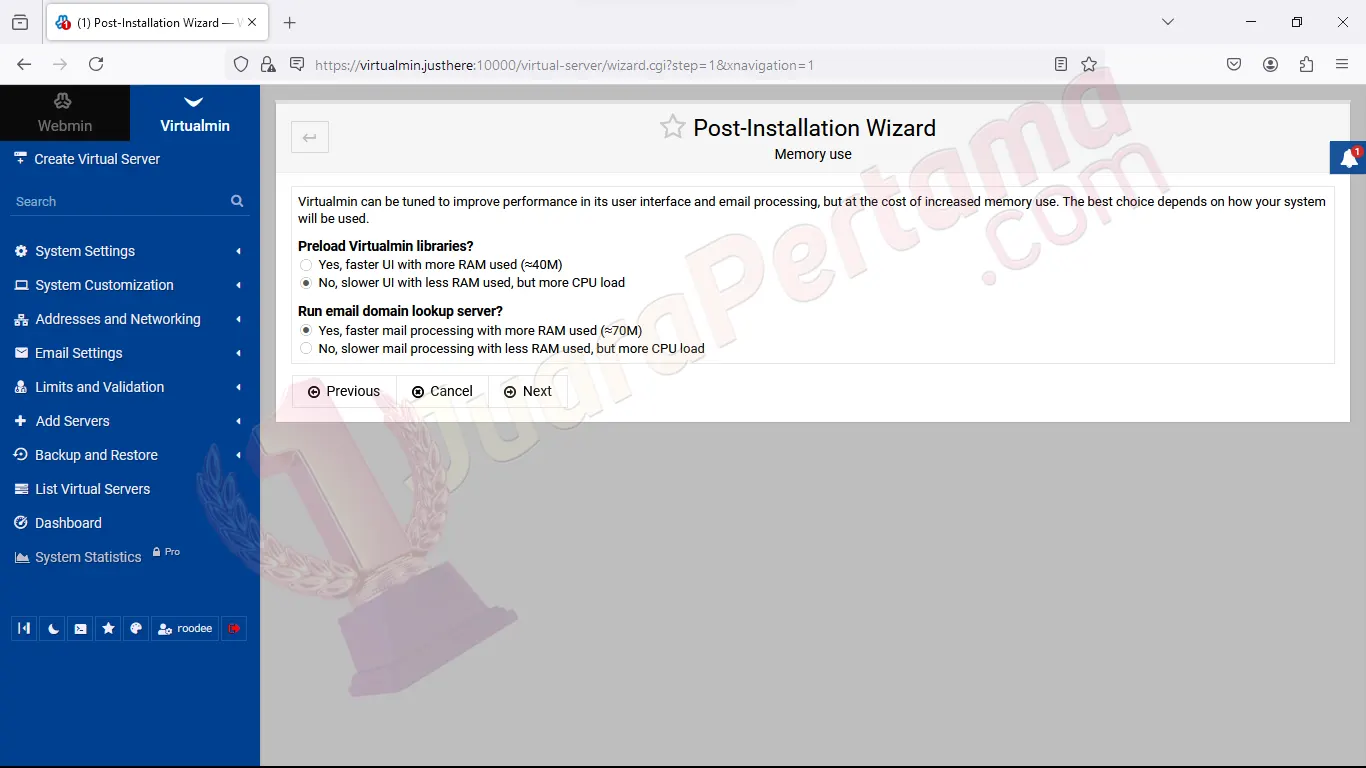
Scanning email menggunakan ClamAv, saya membiarkannya default. Jika kita menggunakan VPS dengan minimal 4GB RAM, sebaiknya diaktifkan.

Menggunakan MariaDB sebagai Database Server:

Membuat password untuk root MariaDB, atau membiarkannya dengan default, apapun pilihannya, jangan lupa untuk menyimpannya.

Pengaturan DNS, masukkan Primary Nameserver dengan apa saja, dan berikan centang untuk Skip check for resolvability.

Pengaturan Virtualmin paska instalasi sudah selesai, lanjutkan dengan menekan tombol Return to Virtualmin atau langsung menggunakan menu di sebelah kiri.

Dengan berakhirnya konfigurasi paska instalasi Virtualmin, maka Install Virtualmin di Ubuntu 24.04 juga sudah selesai.
Bagaimana cara menggunakan Virtualmin setelah kita menginstall Virtualmin di Ubuntu 24.04 akan saya bahas kemudian.


