

Install AlmaLinux di VirtualBox menggunakan .iso minimal AlmaLinux versi 8.10.
Bagaimana cara menginstall Oracle VM VirtualBox, bisa mengikuti tautan ini.
AlmaLinux adalah distro Linux yang digadang-gadang menjadi penerus CentOS yang sudah tidak dikembangkan lagi oleh RedHat.
Stable release pertama AlmaLinux di awal tahun 2021 mendapatkan sambutan yang cukup besar, terutama dari para CentOS user.
Berikut adalah panduan cara Install AlmaLinux di VirtualBox.
Catatan
Tangkapan Layar Instalasi AlmaLinux 8.10 di VirtualBox ini dari sistem operasi Windows 11 (Versi 22H2)
Download terlebih dahulu minimal .iso AlmaLinuxnya dari sini.
Saya mendownload AlmaLinux-8.10-x86_64-minimal.iso.
Install AlmaLinux di VirtualBox
Jalankan Oracle VM VirtualBox dan klik “New”, kita akan membuat Virtual Machine baru untuk AlmaLinux 8.10.
Saya mengisikan AlmaLinux-8 (bisa diganti kemudian) pada kolom isian Name.
Folder adalah tempat Virtual Machine yang akan kita buat diletakkan, silahkan isi dengan lokasi yang kita pilih.
Pilih file .iso AlmaLinux-8.10-x86_64-minimal.iso yang tadi kita download pada kolom isian ISO Image.
Klik tombol “Next” untuk melanjutkan.

Anda bisa mengganti kolom isiannya atau biarkan sesuai default:

Atur berapa banyak prosesor dan RAM yang akan kita gunakan untuk Virtual Machine yang kita buat ini.
Saya memilih 1 prosesor dan 2GB RAM.
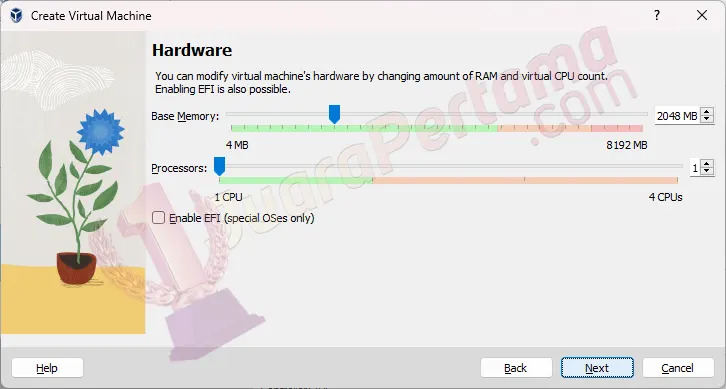
Atur berapa banyak kapasitas storage yang kita butuhkan, saya berikan 40GB untuk virtual machine ini:

Rangkuman Virtual Machine yang akan dibuat:

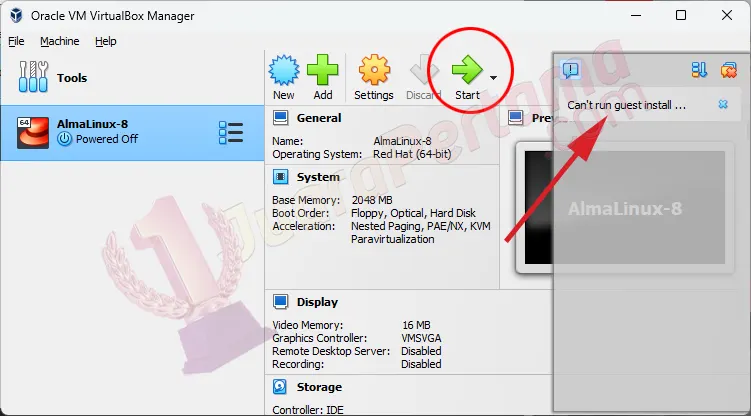
Setelah mengklik tombol “Finish”, VirtualBox akan membuat dan mengaktifkan Virtual Machine yang baru saja kita konfigurasi.
Jika muncul seperti ini, kita bisa mengklik ikon “Start” untuk mengaktifkannya kembali dan melanjutkan proses instalasi AlmaLinux.
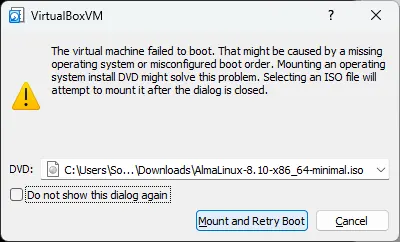
Akan muncul window untuk memasukkan kembali .iso yang tadi sebelumnya sudah kita masukkan.

Proses Install AlmaLinux di VirtualBox dimulai:
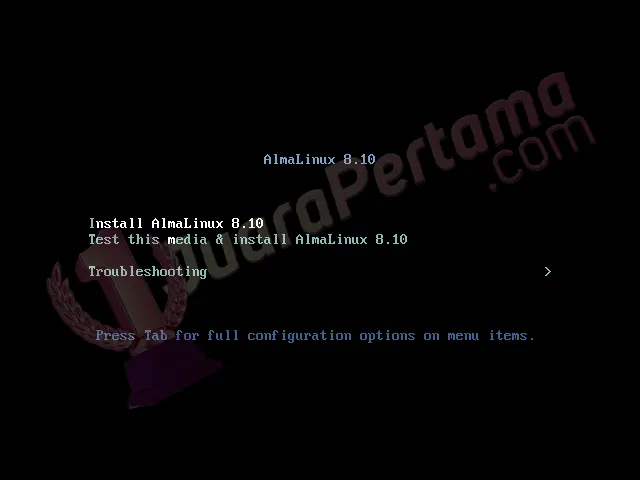

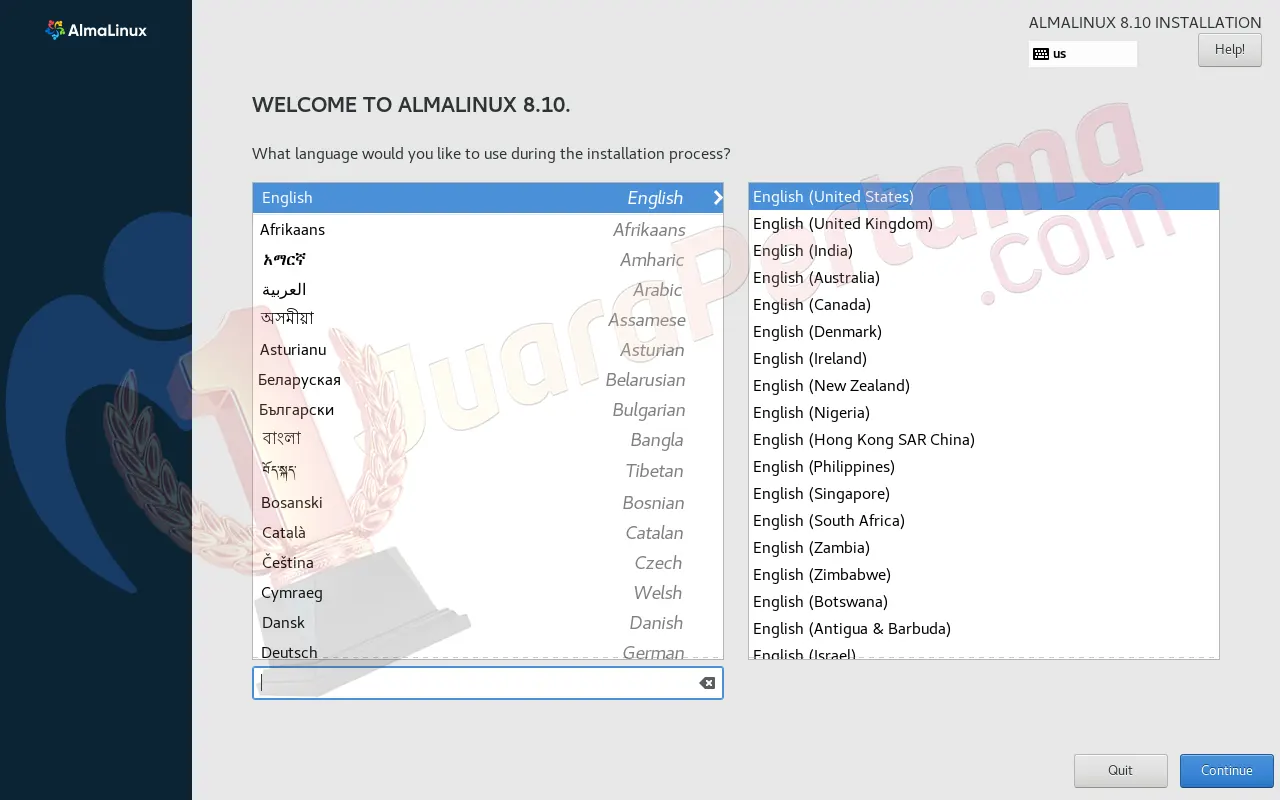
Tunggu hingga muncul GUI untuk memilih bahasa, saya membiarkan dalam keadaan default / English (United States):
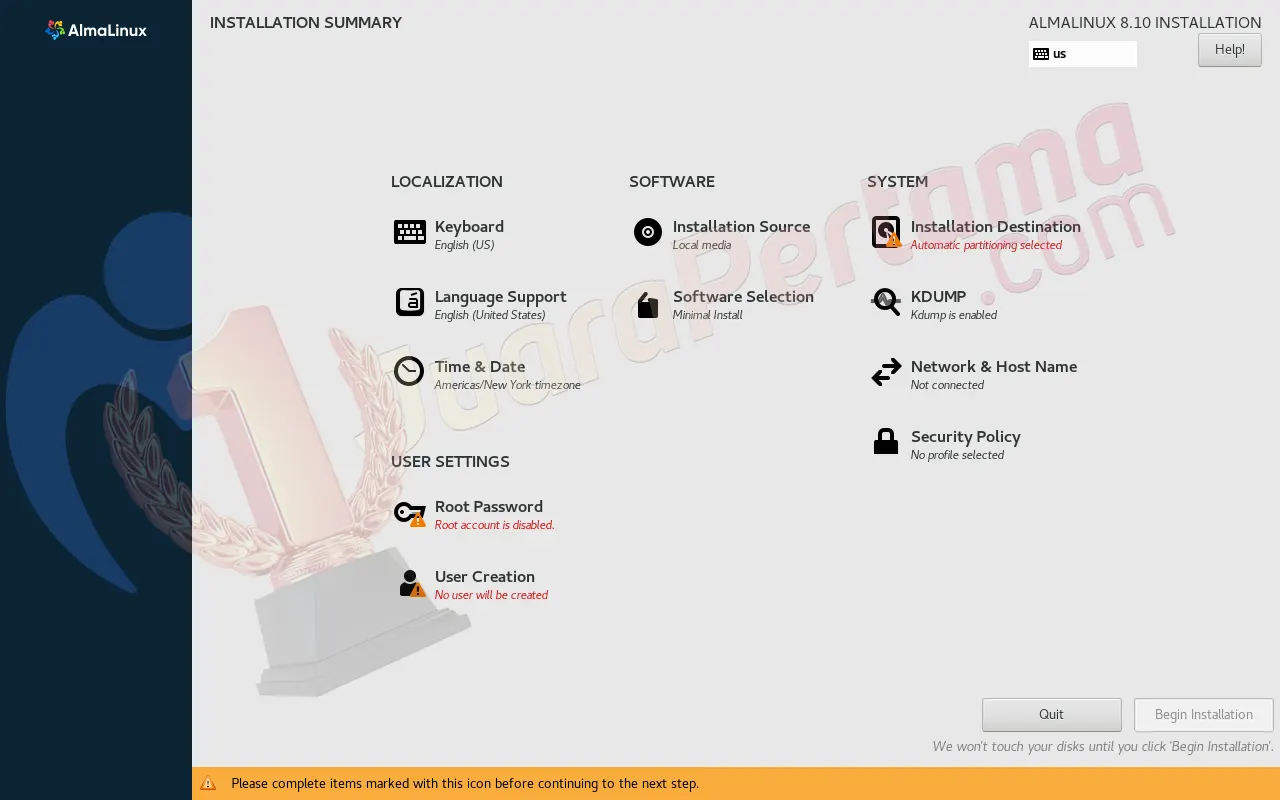
Rangkuman Instalasi, kita bisa merubah konfigurasi AlmaLinux yang kita install.
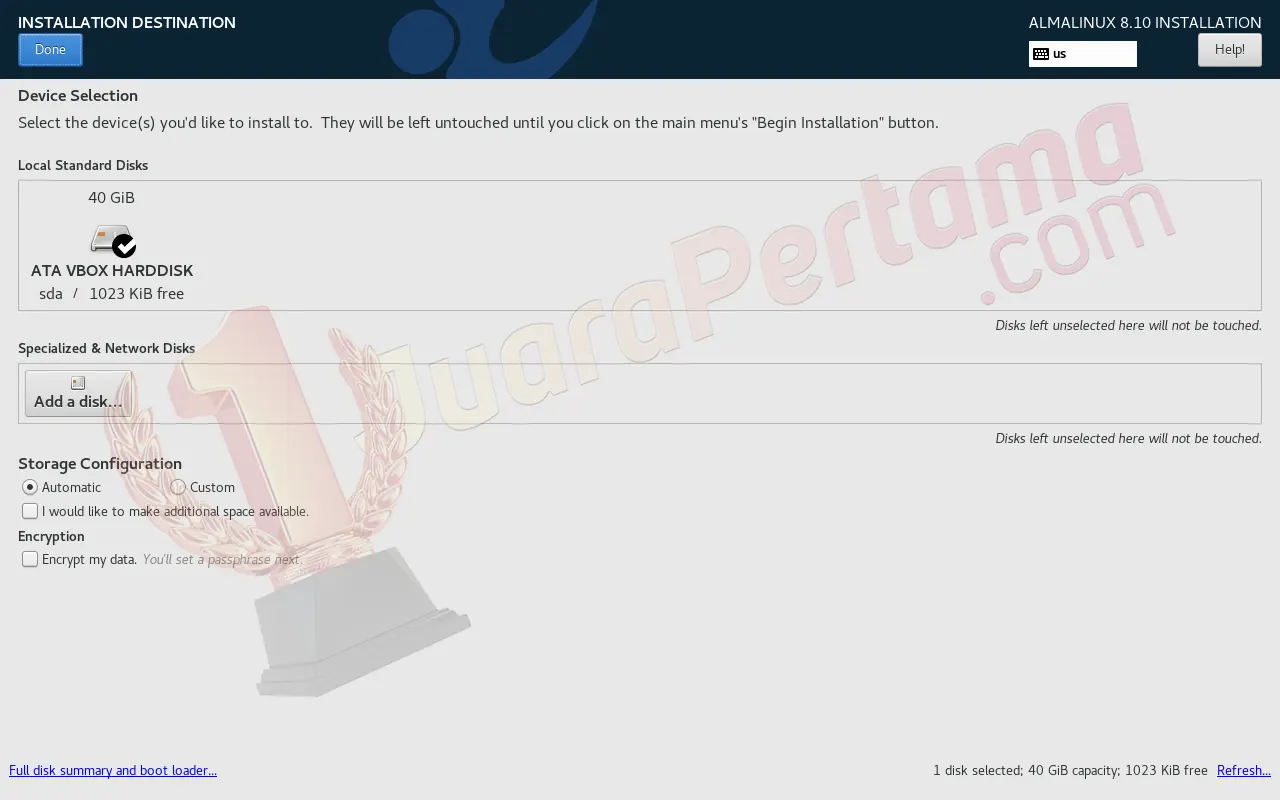
Pertama saya akan mengkonfigurasi Installation Destination, klik “Installation Destination” atau menggunakan tombol tab dan enter.
Kemudian Time & Date.

Kemudian saya akan mengkonfigurasi Network & Host Name:
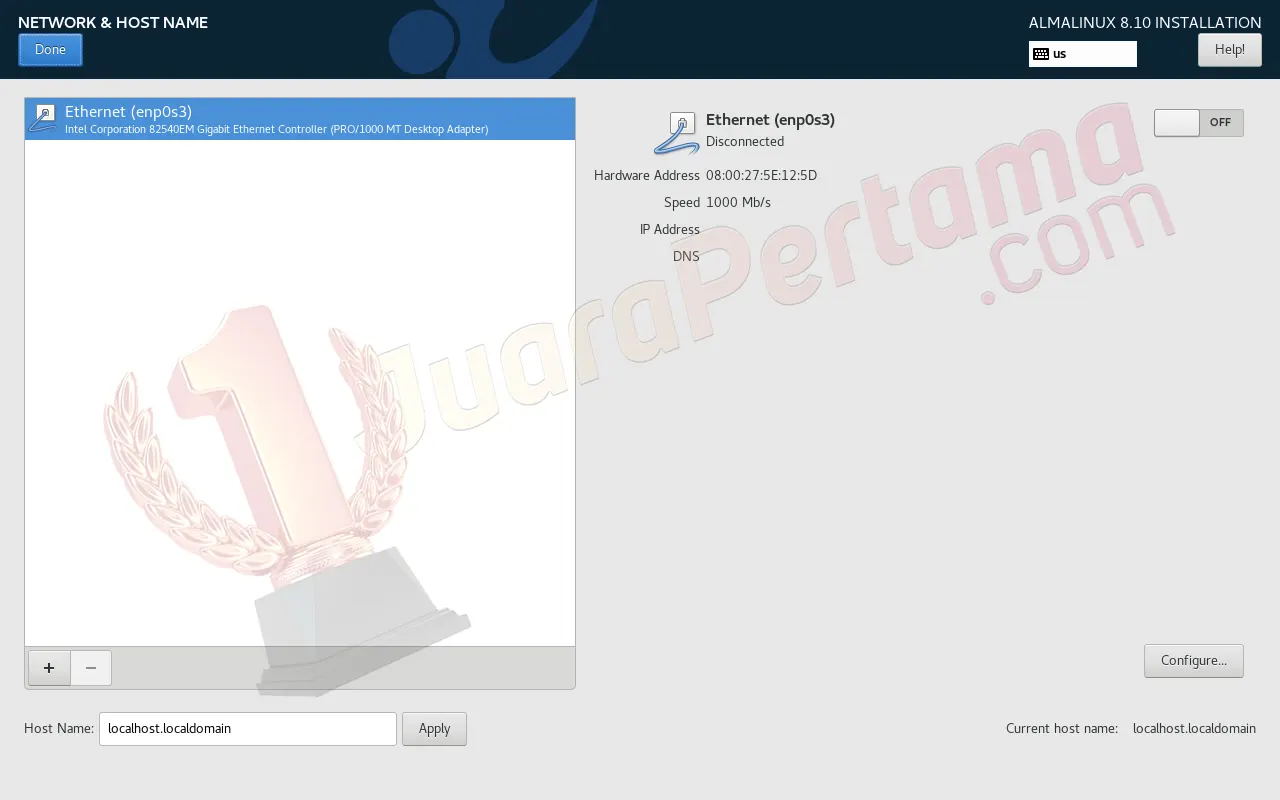
Dan saya mengklik Configure untuk memberikan IP secara manual pada Ethernet.
Pilih IPv4 Settings, Method: Manual dan tambahkan Addresses sesuai dengan konfigurasi jaringan di tempat kita, Save.


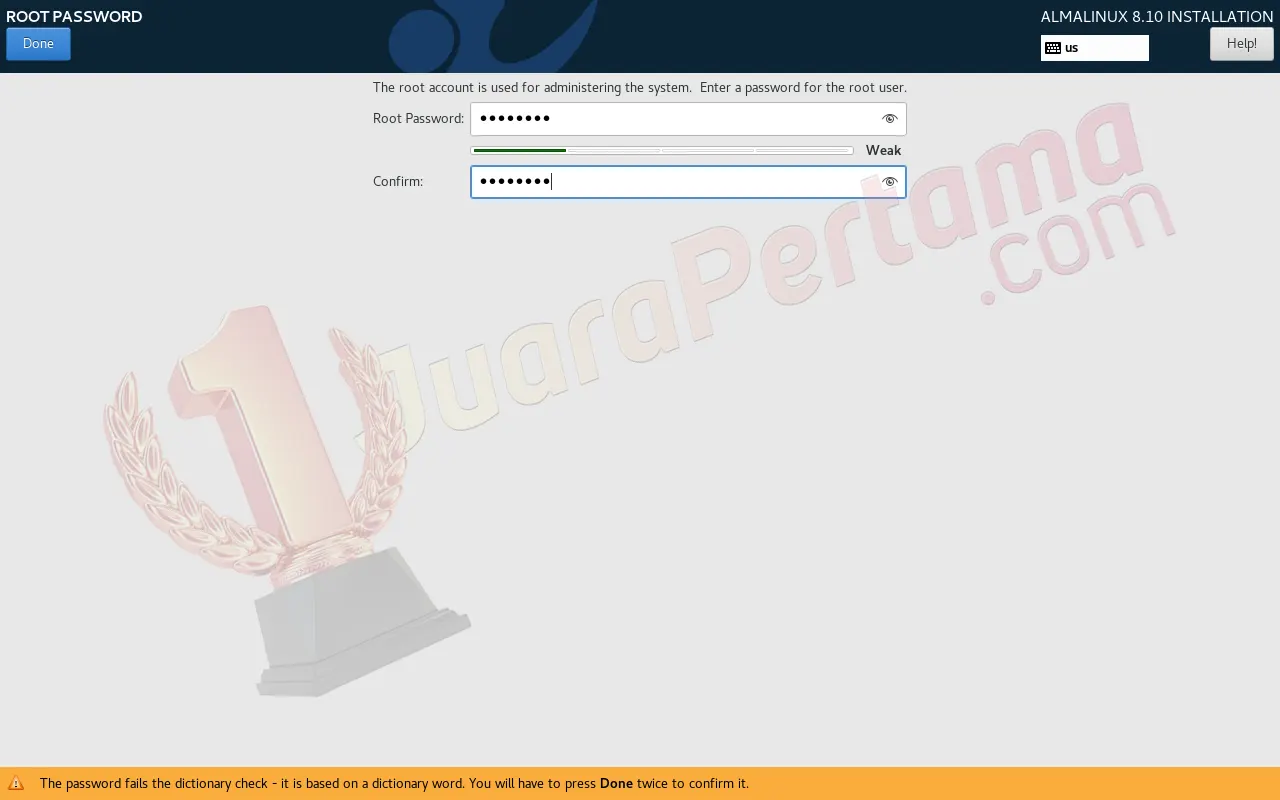
Saya mengaktifkan akun root dengan membuat password untuk root.
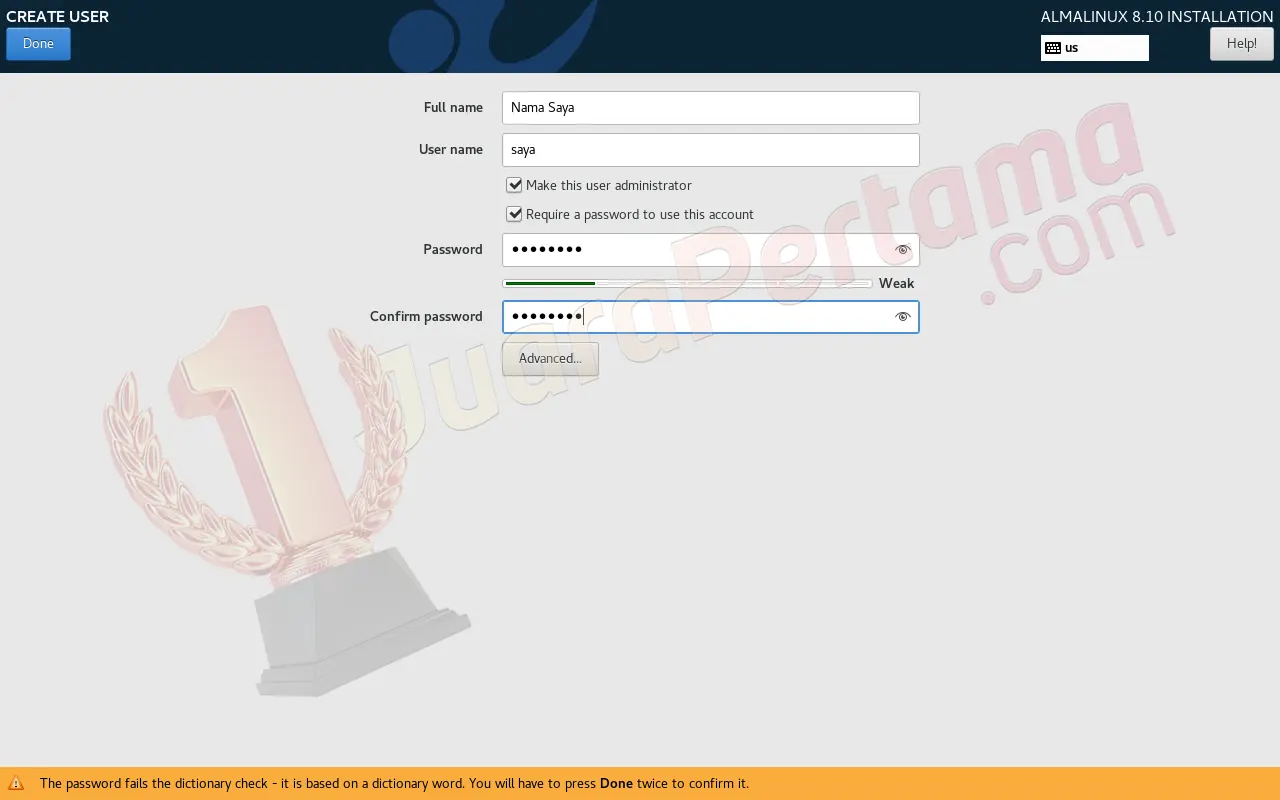
Juga membuat akun user baru dengan level administrator.
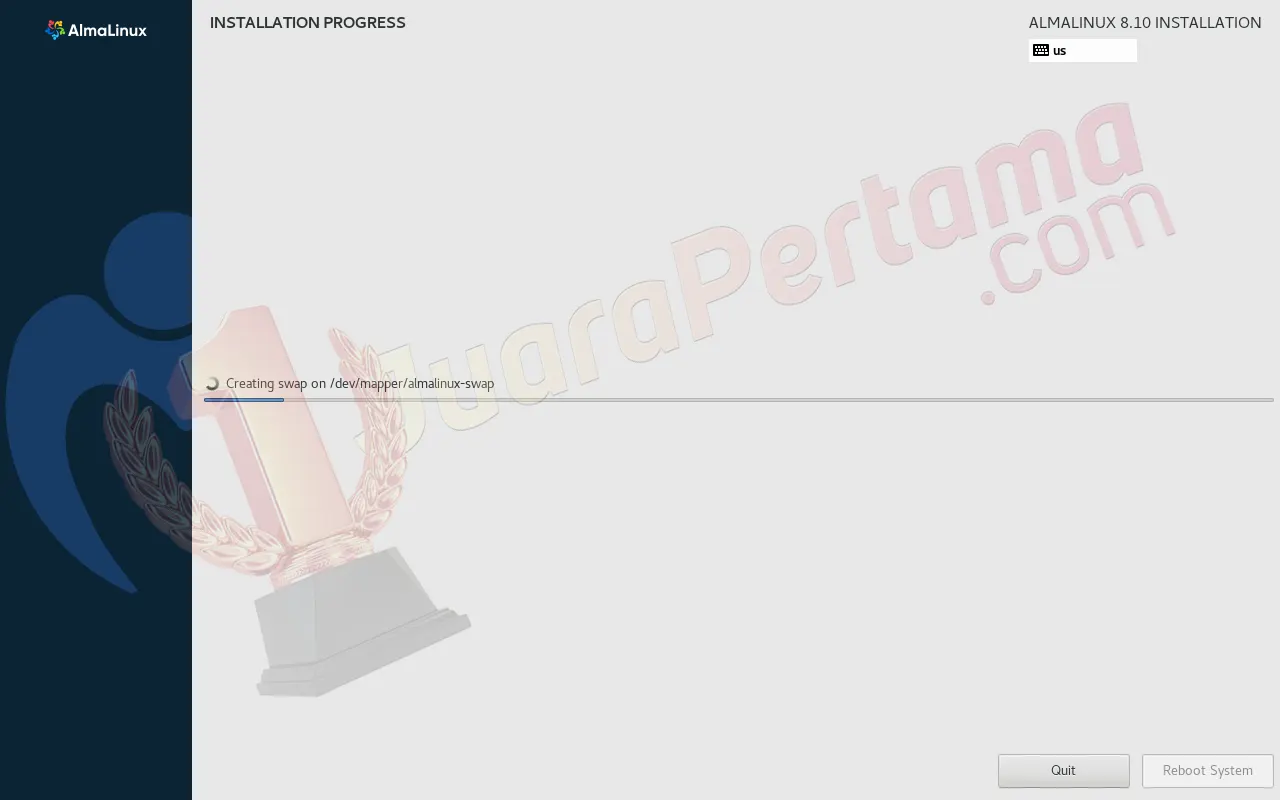
Setelah semua konfigurasi selesai, lanjutkan dengan mengklik tombol “Begin Installation”.
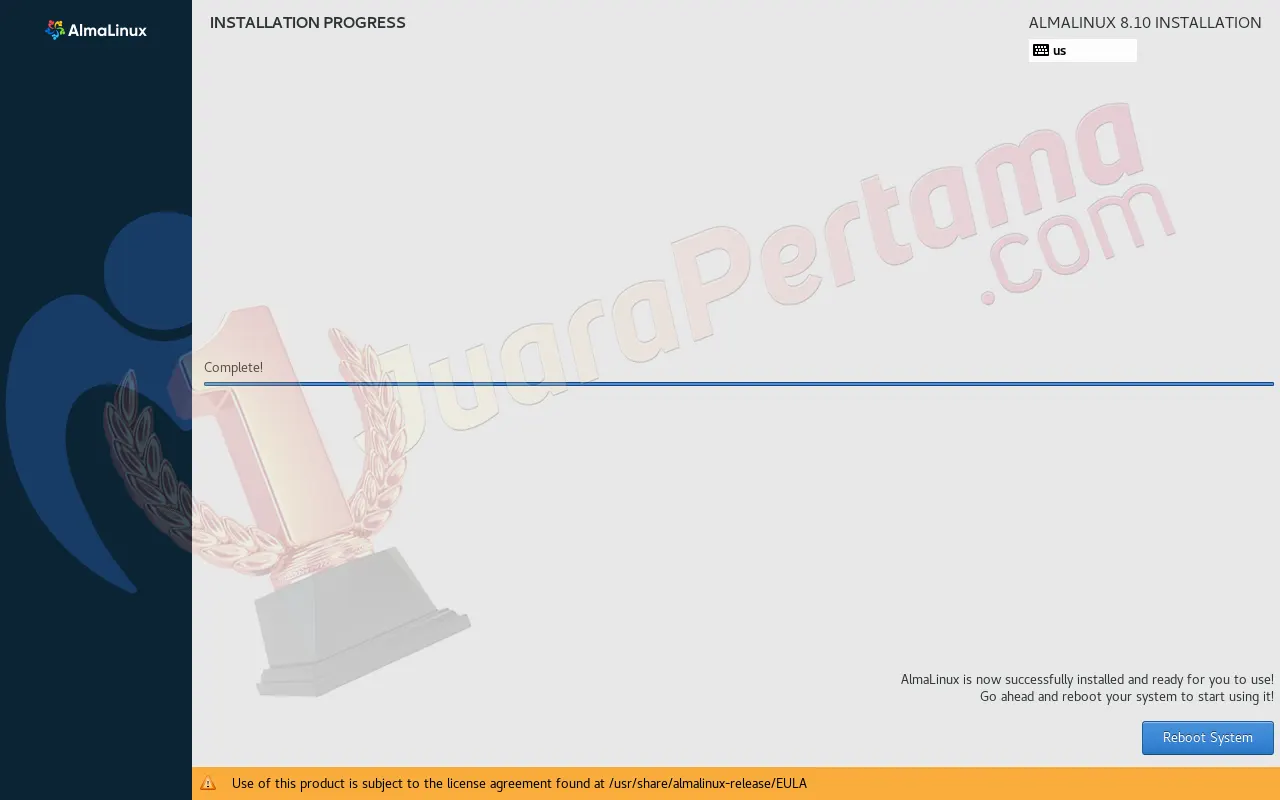
Login dengan username yang tadi kita buat, lalu shutdown terlebih dahulu dengan sudo shutdown now.
Ganti pengaturan network VM AlmaLinux-8 yang baru selesai kita buat menjadi Bridge Adapter, supaya bisa terhubung ke jaringan yang kita gunakan.
Jalankan kembali VM AlmaLinux-8, log in kembali, dan lakukan beberapa pemeriksaan untuk memastikan Install AlmaLinux di VirtualBox sudah berhasil.
Cek Partisi dari 40GB storage yang tadi kita pilih:
 lsblk
NAME               MAJ:MIN RM  SIZE RO TYPE MOUNTPOINT
sda                  8:0    0   40G  0 disk
├─sda1               8:1    0    1G  0 part /boot
└─sda2               8:2    0   39G  0 part
  ├─almalinux-root 253:0    0   37G  0 lvm  /
  └─almalinux-swap 253:1    0  2.1G  0 lvm  [SWAP]
sr0                 11:0    1 1024M  0 rom
Cek Network dan Host Name yang tadi saya set manual:
ip addr
1: lo: <LOOPBACK,UP,LOWER_UP> mtu 65536 qdisc noqueue state UNKNOWN group default qlen 1000
    link/loopback 00:00:00:00:00:00 brd 00:00:00:00:00:00
    inet 127.0.0.1/8 scope host lo
       valid_lft forever preferred_lft forever
    inet6 ::1/128 scope host
       valid_lft forever preferred_lft forever
2: enp0s3: <BROADCAST,MULTICAST,UP,LOWER_UP> mtu 1500 qdisc fq_codel state UP group default qlen 1000
    link/ether 08:00:27:5e:12:5d brd ff:ff:ff:ff:ff:ff
    inet 192.168.168.251/24 brd 192.168.168.255 scope global noprefixroute enp0s3
       valid_lft forever preferred_lft forever
    inet6 fe80::a00:27ff:fe5e:125d/64 scope link noprefixroute
       valid_lft forever preferred_lft forever

hostnamectl
   Static hostname: juarapertama.almalinux8
         Icon name: computer-vm
           Chassis: vm
        Machine ID: 45b9a6f6cdad4f10959013bd1dfffb90
           Boot ID: ce538aa3f28b439784adbf70acd5c1a0
    Virtualization: oracle
  Operating System: AlmaLinux 8.10 (Cerulean Leopard)
       CPE OS Name: cpe:/o:almalinux:almalinux:8::baseos
            Kernel: Linux 4.18.0-553.el8_10.x86_64
      Architecture: x86-64
Setelah itu kita bisa mengupdatenya dengan sudo yum check-update, dilanjutkan dengan sudo yum update.
Dengan demikian panduan Install AlmaLinux di VirtualBox sudah selesai.
Kita bisa menginstall Panel Hosting untuk membantu proses membuat / pengembangan web.